 Configurar Dolphin
Tabla de contenidos
Dolphin distingue entre dos tipos de preferencias diferentes:
Preferencias que afectan al comportamiento general de Dolphin. Se pueden configurar mediante el Diálogo preferencias.
Preferencias que determinan cómo se muestra el contenido de una carpeta en Dolphin. Dichas preferencias se llaman Estilo de visualización y se pueden controlar mediante botones de la barra de herramientas, mediante el menú y mediante el diálogo de Estilo de visualización. En la configuración predeterminada, las propiedades usan el mismo estilo de visualización, aunque Dolphin también se puede configurar para que cada carpeta recuerde su estilo de visualización de forma separada en la sección “General” de las preferencias.
El diálogo Preferencias se abre mediante → en el menú de la ventana principal de Dolphin. Las preferencias se dividen en varios grupos a los que se puede acceder pulsando el correspondiente icono a la izquierda del diálogo.
Todas las preferencias, excepto la página de Iniciar y la pestaña Barra de estado en la página General son comunes a las de Konqueror en el modo de administrador de archivos.
Este grupo contiene las preferencias que controlan el comportamiento general de Dolphin. El grupo se divide en cuatro subgrupos a los que se puede acceder mediante la barra de pestañas de la parte superior.
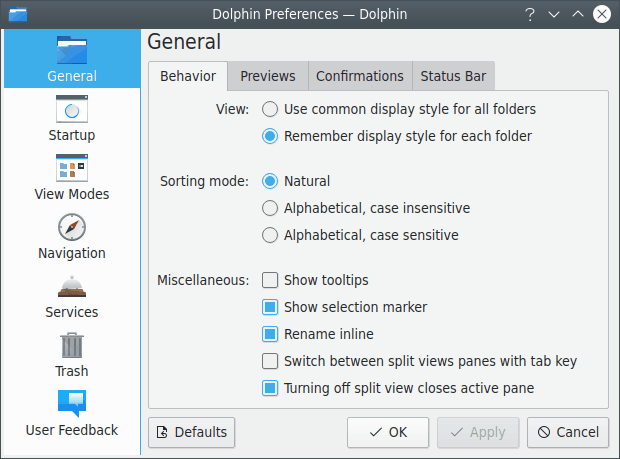
Preferencias generales en el diálogo de preferencias de Dolphin.
En la sección Ver se puede configurar si el estilo de visualización se comparte por todas las carpetas o si las carpetas recuerdan su propio estilo de visualización de forma individual.
Modo de ordenación controla cómo se ordenan los elementos en la vista. Si esta opción está activada, el orden de tres archivos de ejemplo sería
Archivo1,
Archivo2,
Archivo10.
Si esta opción está desactivada, se aplicará el orden alfabético normal teniendo en cuenta o no las mayúsculas, por tanto, el orden sería el siguiente:
Archivo1,
Archivo10,
Archivo2.
Si la opción Mostrar consejos emergentes está activada, al pasar con el ratón sobre un archivo o carpeta, se mostrará una pequeña ventana con información.
Mostrar marcador de selección muestra un pequeño botón o situado sobre el icono del elemento sobre el que se está pasando con el ratón. Dicho marcador se puede usar para seleccionar o no seleccionar el elemento.
Activa la opción Cambiar nombre para usarla en este modo solo si hay un único elemento seleccionado. Si esta opción se desactiva o se seleccionan varios elementos, se mostrará un diálogo para cambiar el nombre.
Si activa Cambiar entre las áreas de las vistas divididas con el tabulador podrá cambiar las vistas divididas con la tecla Tab.
Desactive Salir de la vista dividida cierra el área activa para cerrar el área inactiva cuando cierre el modo de vista dividida (por ejemplo, pulsando F3).
En esta pestaña, se puede configurar para qué tipos de archivo se aplica la vista previa. Además, se puede seleccionar el tamaño máximo de los archivos locales y remotos para los cuales se genera la vista previa.
Si se ha activado la vista previa para las carpetas, se mostrará la vista previa de algunos archivos dentro de un icono de carpeta.
En la sección Pedir confirmación, se pueden activar diálogos de advertencia que se muestren antes de realizar acciones potencialmente perjudiciales.
También se puede escoger la acción por omisión Al abrir un archivo ejecutable. Existen tres opciones: , y .
Aviso
Las preferencias de confirmación para Mover archivos o carpetas a la papelera y para Borrar archivos o carpetas afectan a las operaciones de archivos en Dolphin, Konqueror, Gwenview y todas las aplicaciones de KDE que usan el diálogo de archivo predeterminado de KDE, mientras que Cerrar ventanas de Dolphin con varias pestañas es una preferencia específica de Dolphin.
En esta pestaña puede activar algunos elementos adicionales en la barra de estado, suponiendo que esta sea lo bastante ancha:
Puede usar el elemento Mostrar la barra de estado para conmutar la visibilidad de la barra de estado.
El elemento Mostrar deslizador de ampliación permite cambiar la visibilidad del elemento del tamaño de los iconos.
El elemento Mostrar información de espacio se puede usar para mostrar u ocultar una barra que muestra la cantidad de espacio libre en el dispositivo actual.
Este grupo contiene las preferencias que controlan la apariencia de Dolphin en el inicio.

Preferencias de inicio en el cuadro de diálogo de preferencias de Dolphin.
La opción Mostrar al inicio permite escoger la carpeta que se abrirá cuando se inicie la aplicación.
Si la opción está seleccionada:
Si se inicia desde la GUI o desde la CLI sin ninguna URL, Dolphin restaura la sesión.
Si se reinicia el sistema con Dolphin abierto, se restaura la sesión normalmente cuando el sistema se haya iniciado.
Si se inicia con URL, la ventana de Dolphin se abre mostrando dichas URL en lugar de restaurar la sesión.
Si Dolphin ya está en ejecución y se abre una nueva ventana, dicha ventana muestra una única pestaña con la misma URL que estaba visible en la instancia de Dolphin abierta anteriormente.
También puede introducir directamente la ubicación de la carpeta o puede seleccionar una en el diálogo que se muestra al pulsar el botón que tiene el icono de una «carpeta». Además, la ubicación actual o la ubicación predeterminada (que es la carpeta personal del usuario) se puede usar como carpeta de inicio pulsando el botón correspondiente.
Empezar en modo de vista dividida controla si la vista de Dolphin aparece dividida al inicio o no para nuevas ventanas.
Mostrar barra de filtros controla si la barra de filtros se muestra al inicio o no. Consulte la sección sobre la barra de filtros para obtener más información.
Hacer la barra de ubicación editable controla si la barra de ubicación se encuentra en modo editable al inicio. Si no es así, se usa la barra de navegación. Consulte la sección sobre la barra de ubicación para obtener más información sobre ambos modos.
Abrir nuevas carpetas en pestañas controla si Dolphin debe abrir una nueva carpeta en una nueva pestaña de la ventana actual cuando se llama externamente. Si no está activado, las nuevas carpetas se abrirán en nuevas ventanas de Dolphin. Esta opción está activada de forma predeterminada.
Si la opción Mostrar ruta completa en la barra de ubicación está activada, en el modo de navegación, se muestra la ruta completa de la ubicación actual. Si no está marcada y la ruta empieza como alguna de las rutas de los lugares del panel Lugares, se muestra una versión acortada de la ruta.
Mostrar la ruta completa en la barra de título hace que sea más fácil distinguir entre archivos y carpetas con el mismo nombre en distintas carpetas.
Este grupo contiene las preferencias que controlan el comportamiento de los modos de visualización de Dolphin. Se puede acceder a los tres modos de visualización (Iconos, Compacta y Detalles) en la barra de pestañas de la parte superior.

Preferencias de Modos de visualización en el diálogo de preferencias de Dolphin.
Los tres modos de visualización tienen algunas preferencias en común:
Deslizadores para controlar el tamaño de los iconos. Se usan los tamaños Predeterminado o Vista previa si la vista previa está activada o desactivada, respectivamente. Tenga en cuenta que el tamaño de los iconos se puede modificar fácilmente con el deslizador de escala situado en la barra de estado si está activada la opción correspondiente en la sección “General” de las preferencias.
Preferencias para la tipografía usada en el modo de visualización: se puede seleccionar la tipografía del sistema o una personalizada.
Las demás preferencias de la sección Texto que solo se aplican a uno de los modos de visualización se discuten a continuación.
Anchura controla la anchura mínima que se reserva para el texto de un elemento de archivo.
Número máximo de líneasse refiere al número máximo de líneas de texto bajo el icono.
Anchura máxima controla la anchura máxima que se reserva para el texto de un elemento de archivo.
La opción Carpetas expansibles determina si las carpetas que tienen subcarpetas se muestran en una vista de árbol en el que los elementos se pueden expandir pulsando el icono > y plegar pulsando el icono v con el botón del ratón.
El Tamaño de carpeta permite definir la propiedad que se usará para ordenar las carpetas por su tamaño. Se puede ordenar las carpetas por número de elementos (escogiendo Mostrar número de elementos) o por el tamaño del contenido (eligiendo Mostrar tamaño del contenido). Se puede limitar el nivel de recursividad, lo que puede resultar de utilidad para disminuir las iteraciones innecesarias en estructuras de carpetas profundas o en sistemas de archivos lentos. También se puede desactivar la visualización del tamaño de las carpetas escogiendo No mostrar tamaño (lo que puede mejorar el rendimiento en casos excepcionales, aunque afecta a otras funciones, como la ordenación).
La opción Estilo de fechas se puede usar para configura el modo de mostrar fechas en Dolphin. Se puede escoger entre Relativas (por ejemplo, “Ayer, 3:00pm”) o Absolutas (por ejemplo, “2020-12-23 15:00”).
Este grupo contiene las preferencias que controlan cómo funcionará la navegación en la estructura de la carpeta y en los archivos.
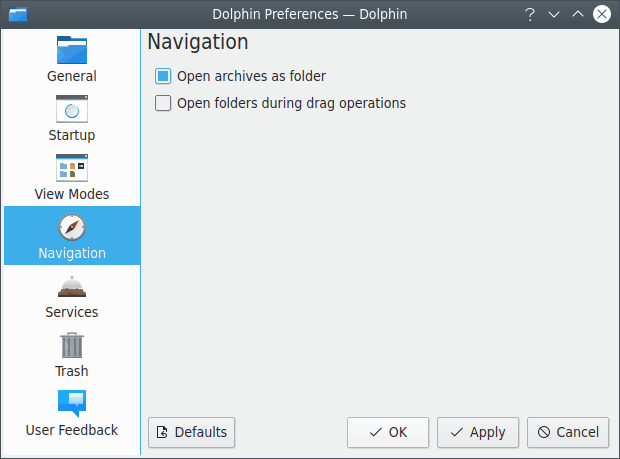
Preferencias de Navegación en el cuadro de diálogo de preferencias de Dolphin.
La opción de abrir elementos con un solo clic o con doble clic es una preferencia que afecta a la totalidad del sistema y se puede cambiar en las Preferencias del sistema, en el módulo → .
Si la opción Abrir archivos comprimidos como carpetas está activada, los archivos comprimidos se abrirán dentro de Dolphin y no en una aplicación externa.
Si la opción Abrir carpetas durante operaciones de arrastre está activada, al arrastrar un elemento con el ratón y pasar sobre una carpeta durante un momento, se abrirá dicha carpeta. Esto permite mover o copiar elementos de forma rápida a carpetas que están a varios niveles de profundidad en la jerarquía de carpetas.
Este grupo ofrece una selección de servicios que se pueden mostrar en el submenú del menú de contexto de Dolphin, el cual aparece cuando se hace clic en un archivo o carpeta con el botón del ratón.

Preferencias de Servicios en el diálogo de preferencias de Dolphin.
Se pueden obtener más servicios para el menú de contexto mediante .
Si ha instalado los complementos de Dolphin para Bazaar , Mercurial, Git o Subversion desde el módulo kdesdk, dichos servicios se mostrarán en la lista. Si dichos servicios están activados y accede a una carpeta que se encuentra bajo el control de versiones, el estado de la versión (modificado en local, actualizado, etc.) se mostrará mediante iconos y habrá entradas adicionales en el menú de contexto, tales como aplicar, actualizar, añadir, eliminar, etc..
En la lista de servicios también puede escoger si las órdenes , , , , , , , y se muestran en el menú de contexto.
Hay que reiniciar Dolphin para activar los cambios para algunos de dichas preferencias.
Este grupo incluye preferencias para controlar el comportamiento de la papelera.
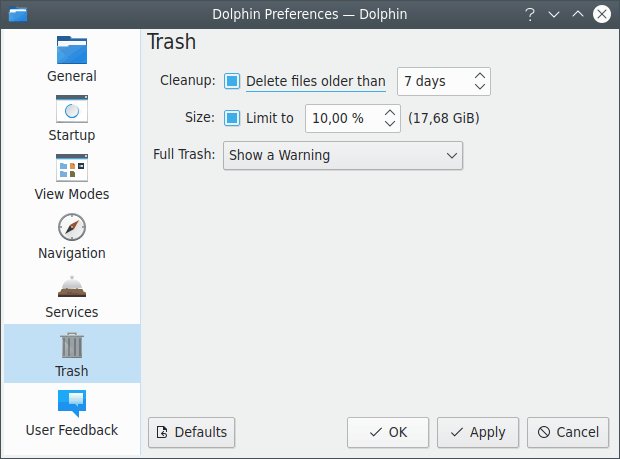
Preferencias de la papelera en el diálogo de preferencias de Dolphin.
Los archivos más antiguos que un número configurable de días se pueden borrar automáticamente.
El tamaño de la papelera se puede limitar a un porcentaje configurable del tamaño del disco. Si se alcanza ese límite, se puede mostrar un mensaje de advertencia o se pueden borrar automáticamente los archivos más grandes o los más antiguos.
Este grupo contiene las preferencias que controlan la información sobre el uso de Dolphin que decida compartir con sus desarrolladores.
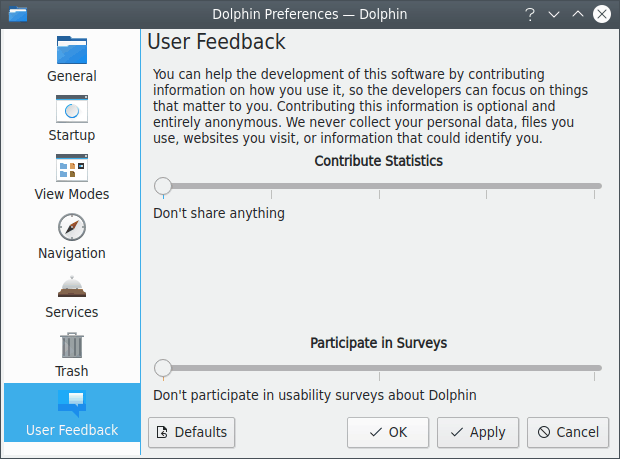
Preferencias de los comentarios del usuario en el diálogo de preferencias de Dolphin.
Si lo desea, puede colaborar con cierta información sobre Dolphin. Use los deslizadores para configurar su nivel de participación.