 E-Mail-Editor
 Eine Beschreibung zum E-Mail-Editor finden Sie auf dieser Seite.
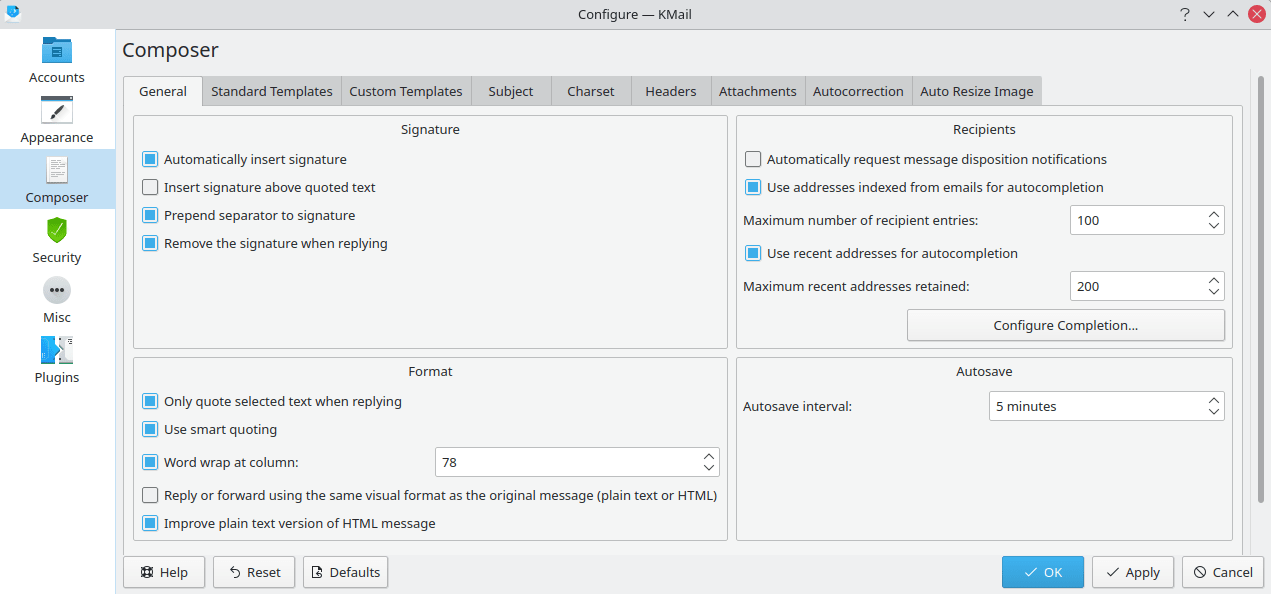
Die Karteikarte E-Mail-Editor - Allgemein
Auf dieser Karteikarte können Sie einstellen, wie KMail mit Signaturen umgeht und einige Formatierungsfunktionen sowie die automatische Vervollständigung von Adressen einzustellen und die automatische Speicherfunktion von KMail zu optimieren.
- Signatur automatisch einfügen
Wenn diese Option angewählt ist, dann wird Ihre auf der Seite Identitäten eingestellt Signatur automatisch an alle von Ihnen geschriebenen Nachrichten (neue Nachrichten, Antworten usw.) angehängt.
- Signatur über dem zitierten Text einfügen
Wenn dies ausgewählt ist, dann wird die Signatur oben und nicht unten im Editorfenster angezeigt.
- Trennzeichen vor die Signatur stellen
Wenn dies aktiviert ist, fügt KMail "-- " (Bindestrich Bindestrich Leerzeichen) vor Ihrer Signatur ein, wenn Ihre Signatur nicht so beginnt. Diese Trennlinie ist ein de facto Internet-Standard.
- Beim Antworten Signatur entfernen
Wenn dies aktiviert ist, entfernt KMail die Signatur aus der ursprünglichen Nachricht, wenn Sie eine Antwort verfassen. Wenn Sie die Signatur nicht ausgewählt haben und Beim Antworten nur ausgewählten Text zitieren aktiviert ist, lässt KMail die Signatur weg, ohne diese Einstellung zu berücksichtigen.
- Beim Antworten nur ausgewählten Text zitieren
Ist diese Einstellung aktiv, wird beim Antworten nur der ausgewählte Text im Nachrichtenfenster zitiert, nicht der gesamte Nachrichtentext. Damit kann schnell so geantwortet werden, dass nur die wichtigen Teile der Nachricht, auf die Sie sich beziehen, zitiert wird. Ist dies aktiviert, aber kein Text ausgewählt, wird die gesamte Nachricht als Zitat eingefügt.
- Intelligent zitieren
Bei Aktivierung von Intelligent zitieren wird versucht, umgebrochene lange Zeilen dennoch korrekt zu zitieren (nämlich das Zeichen „>“ am Zeilenanfang einzufügen).
- Zeilenumbruch in Spalte:
Ist dies aktiviert, wird der Zeilenumbruch ( → im E-Mail-Editor automatisch ausgewählt. Verwenden Sie das Drehfeld, um die maximale Zeilenlänge einzustellen.
- Antworten oder Weiterleiten im visuellen Format der ursprünglichen Nachricht (Klartext oder HTML)
Wenn dies aktiviert ist, wird immer die HTML-Werkzeugleiste angezeigt, wenn die Nachricht, auf die Sie antworten, einen HTML-MIME-Vorspann enthält. Ansonsten, behält der E-Mail-Editor den Status der Symbolleiste aus der vorherigen Sitzung bei.
- Anzeige von einfachem Text in HTML-Nachrichten verbessern
Einfachen Textteil einer Nachricht nach dem HTML-Markup formatieren. Fettdruck, Kursiv und unterstrichener Text, Listen und externe Referenzen werden unterstützt.
- Automatisch Empfangs- und Lesebestätigungen anfordern
Wenn diese Option angewählt ist, dann ist die Standardeinstellung für → aktiviert. Verwenden Sie diese Option nur, wenn Sie wissen, was Sie tun. MDNs gelten vielen Leuten als lästig (oder werden einfach ignoriert). Es ist besser, sie nur bei Bedarf anzufordern.
- In E-Mails gefundene Adressen zum Vervollständigen verwenden
Wenn dies aktiviert ist, nimmt KMail die Adressen aus allen gespeicherten Nachrichten in die Liste der Ziele für die automatische Vervollständigung auf, z. B., wenn Sie mit der Eingabe in das Feld An: beginnen. Diese erscheinen dann als In Ihren Daten gefundene Kontakte. Ohne diese Einstellung werden nur die passenden Einträge aus KAddressBook und Zuletzt verwendete Adressen in der Liste angezeigt. Verwenden Sie das Drehfeld, um die Anzahl der Einträge in der Liste einzustellen.
- Zuletzt verwendete Adressen zum Vervollständigen verwenden
Mit dieser Einstellung nimmt KMail die zuletzt verwendeten Adressen in die Liste der Ziele für die automatische Vervollständigung auf, z. B. wenn Sie mit der Eingabe in das Feld An: beginnen. Diese erscheinen dann als Zuletzt verwendete Adressen. Ohne diese Einstellung werden nur die passenden Einträge aus KAddressBook und In Ihren Daten gefundene Kontakte in der Liste angezeigt. Verwenden Sie das Drehfeld, um die Anzahl der Einträge in der Liste einzustellen.
Klicken Sie auf diesen Knopf, um den Einrichtungsdialog für die Adressen-Vervollständigung zu öffnen. Sie können die Reihenfolge der Einträge anpassen, Zuletzt verwendete Adressen hinzufügen oder entfernen und eine Sperrliste mit Adressen erstellen, die nie in der Vervollständigung angezeigt werden sollen. Beachten Sie, dass dieser Dialog auch über ein Kontextmenü aufgerufen werden kann. indem Sie zum Beispiel mit der Maustaste in das Feld An: im E-Mail-Editor klicken.
- Intervall für automatisches Speichern
Eine Sicherheitskopie des Texts im Editorfenster kann in regelmäßigen Abständen angelegt werden. Mit dieser Einstellung können Sie das Intervall angeben. „Kein automatisches Speichern“ schaltet das Erstellen von Sicherheitskopien ab.
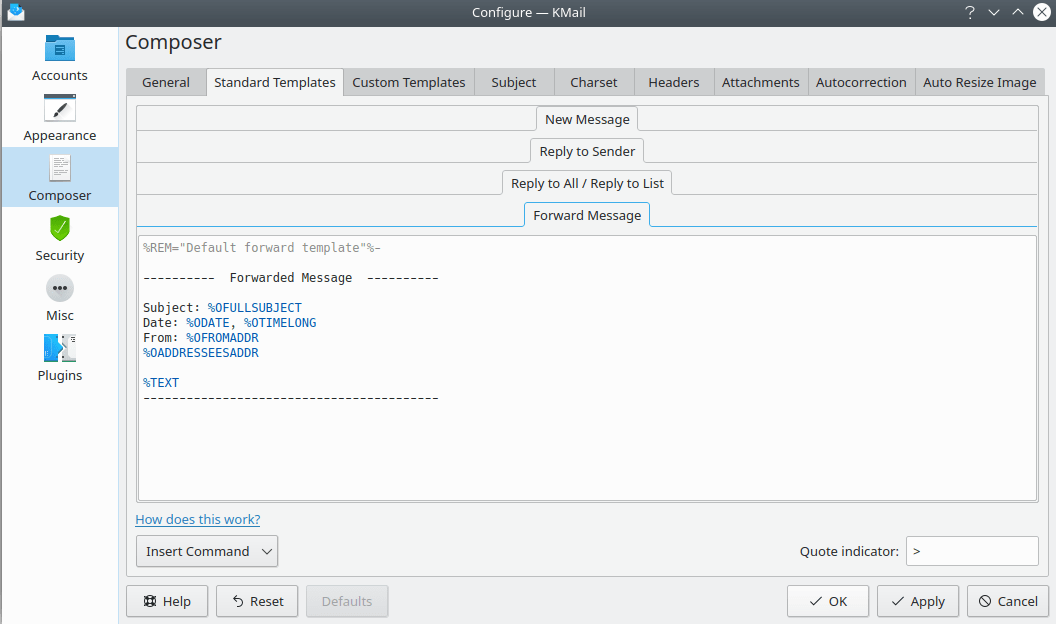
Die Karteikarte E-Mail-Editor - Standard-Vorlagen
Hier können Sie die Standard-Vorlagen bearbeiten, die beim Verfassen einer neuen Ersetzungsbefehle, indem Sie sie einfach eingeben oder aus dem Menü wählen. Dies sind globale Standard-Vorlagen. Sie können durch Vorlagen für eine Identität oder einen Ordner überschrieben werden. Hier können Sie diese Standardvorlagen ändern.
Eine ausführliche Erklärung zur Einstellung von Vorlagen finden Die im Kapitel Identitäten.
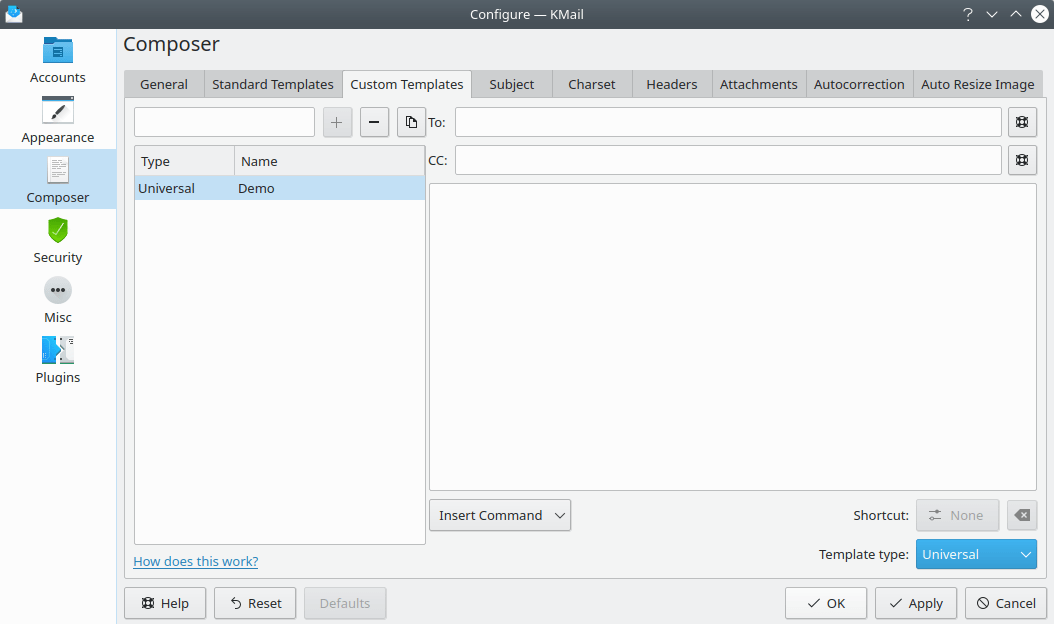
Die Karteikarte E-Mail-Editor - Eingen Vorlagen
Hier können Sie eigene Vorlagen für das Antworten auf oder das Weiterleiten von Nachrichten erstellen, ändern und löschen. Erstellen Sie eine eigene Vorlage, indem Sie den Namen ins Eingabefeld eintragen und dann auf den Knopf + drücken. Sie können der Vorlage auch eine Tastenkombination zuweisen, um einen schnelleren Zugriff darauf zu haben.
Die Vorlagen unterstützen das automatische Ersetzen von Platzhaltern; Sie können diese manuell eingeben oder aus dem Menü wählen.
Es gibt vier Vorlagen-Typen: Antworten, Allen antworten, Weiterleiten und Allgemein für Vorlagen, die zu jeder Aktion passen. Vorlagen des Typs Allgemein können nicht mit einer Tastenkombination verknüpft werden.
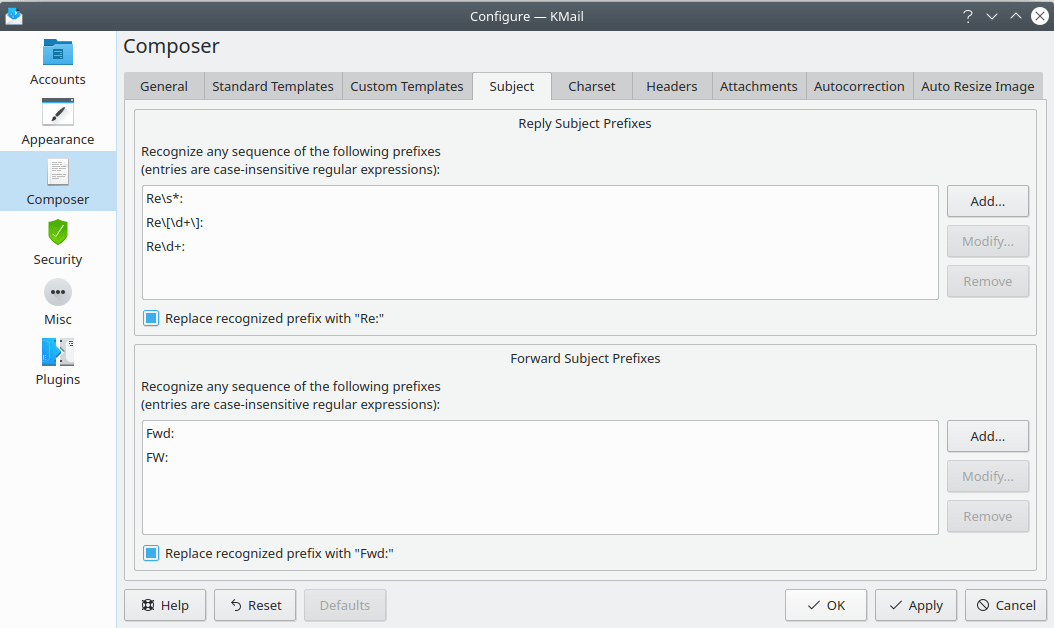
Die Karteikarte E-Mail-Editor - Betreff
Dieser Abschnitt enthält eine Liste von Präfixen für „Antworten“ und „weitergeleitete Nachrichten“. Falls man Nachrichten erhält, die andere Präfixe für diesen Zweck verwenden, kann man sie der Liste in KMail hinzufügen, damit KMail sie von nun an erkennt. Auf diese Weise kann KMail diese Präfixe bei der Sortierung von Nachrichten oder der Erstellung der Betreffzeile einer Antwort ignorieren und optional durch „Re:“ oder „Fwd:“ ersetzen.
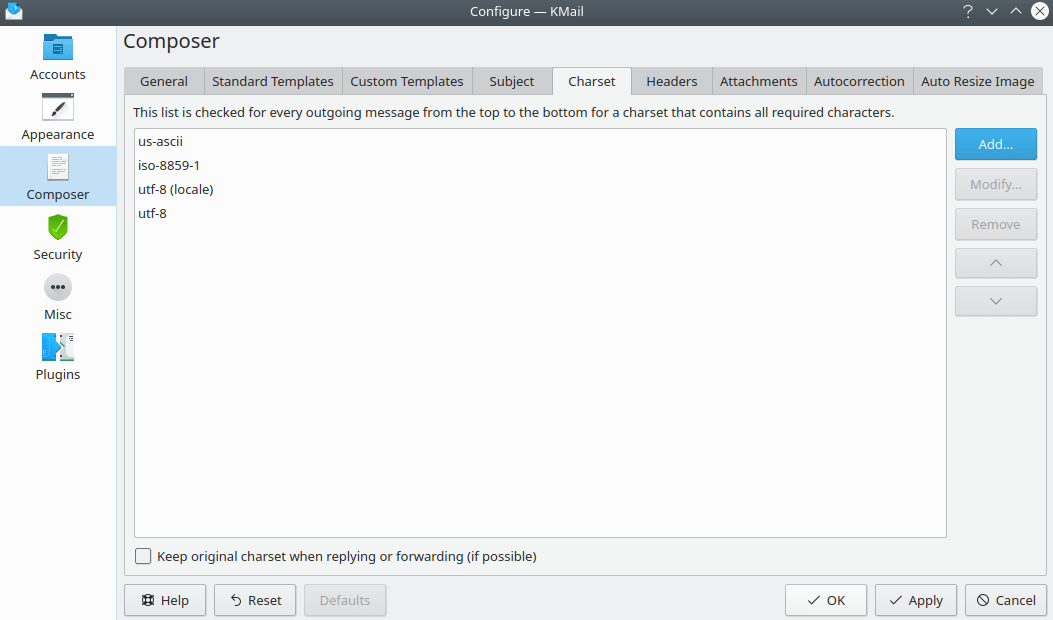
Die Karteikarte E-Mail-Editor - Zeichensatz
Hier können Sie die Standardzeichensätze für eigene Nachrichten festlegen. Für jede geschriebene Nachricht wird überprüft, ob sie in einem der aufgelisteten Zeichensätze geschrieben wurde. Begonnen wird dabei oben in der Liste. Falls keiner der gelisteten Zeichensätze für die Nachricht ausreicht, erscheint eine Meldung, einen geeigneten Zeichensatz im Menü → auszuwählen.
Falls man Ursprungs-Zeichensatz beim Beantworten und Weiterleiten möglichst beibehalten markiert, wird der ursprüngliche Zeichensatz beibehalten, wenn es nicht mittlerweile Zeichen gibt, die nicht mehr in diesem Zeichensatz dargestellt werden können.
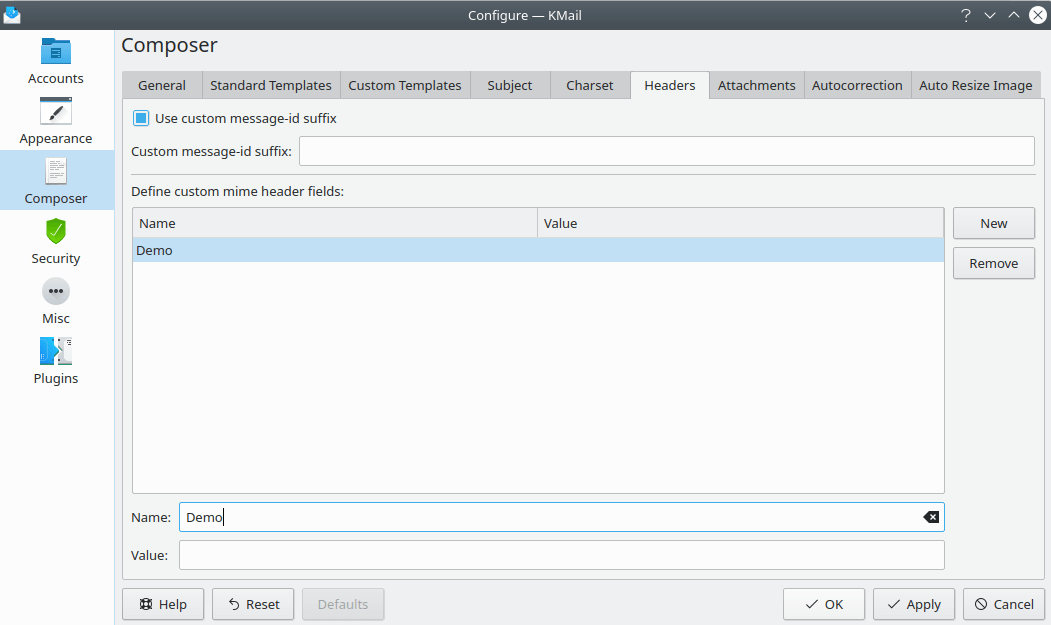
Die Karteikarte E-Mai-Editor - Vorspann
Mit Benutzerdefinierte Endung für Nachrichtenkennung benutzen erzeugt KMail Nachrichtenkennungen mit einer eigenen Endung. Die gewünschte Endung kann im Feld Benutzerdefiniert Endung für Nachrichtenkennung eingetragen werden. Die Endung muss weltweit eindeutig sein. Sie sollten möglichst den Namen einer eigenen Domain verwenden. Falls Benutzerdefinierte Endung für Nachrichtenkennung benutzen nicht markiert ist, generiert KMail automatisch die komplette Nachrichtenkennung. Im Zweifelsfalls sollte man dieses Ankreuzfeld nicht markieren.
Die Liste Definieren Sie eigene MIME-Vorspannfelder legt die Vorspannfelder fest, die KMail für den Versand von Nachrichten verwendet. Man kann entweder neue Felder erfinden oder existierende überschreiben. Diese Einstellmöglichkeit ist für Anfänger nicht sinnvoll.
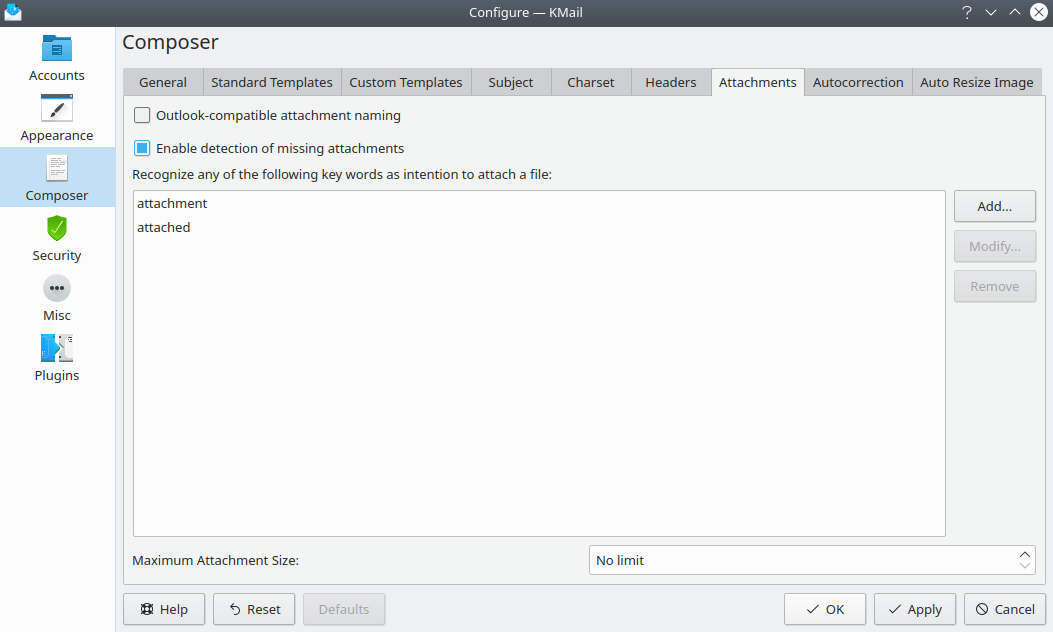
Die Karteikarte E-Mail-Editor - Anhänge
Wenn Sie Anhänge mit Dateinamen, die nicht-englische Zeichen enthalten, an Benutzer von Microsoft® Outlook oder Microsoft® Outlook Express verschicken wollen, dann sollten Sie die Option Outlook-kompatible Namensvergabe für Anhänge anwählen. KMail kodiert dann die Anhangnamen auf eine nicht-standardisierte Weise, die von Microsoft® Outlook verstanden wird.
Mit dieser Einstellung erzeugt KMail nicht-standard-konforme Nachrichten, die von standard-konformen E-Mail-Programmen nicht verstanden werden. Sie sollten dies also nur verwenden, wenn es wirklich nötig ist.
Wählen Sie Suche nach fehlenden Anhängen aktivieren aus, wenn Sie von KMail gewarnt werden möchten, wenn Sie eine Nachricht ohne Anhänge versenden, obwohl der Nachrichtentext bestimmte Wörter enthält, die anzeigen, dass Sie eigentlich einen Anhang anhängen wollten. Die Liste der Schlüsselwörter kann bearbeitet werden.
Im Drehfeld Maximale Größe des Anhangs können Sie einen Wert dafür einstellen. Wenn Sie versuchen, eine Datei anzuhängen, die größer ist als der angegebene Wert, gibt KMail eine Fehlermeldung aus und verweigert das Anhängen der Datei. Beachten Sie, dass es sich hierbei um einen Wert für einen einzelne angehängte Datei und nicht für die Größe aller Anhänge zusammen handelt. Außerdem wird die Dateigröße geprüft, bevor die Datei in Base 64-Kodierung konvertiert wird, falls dies erforderlich ist.
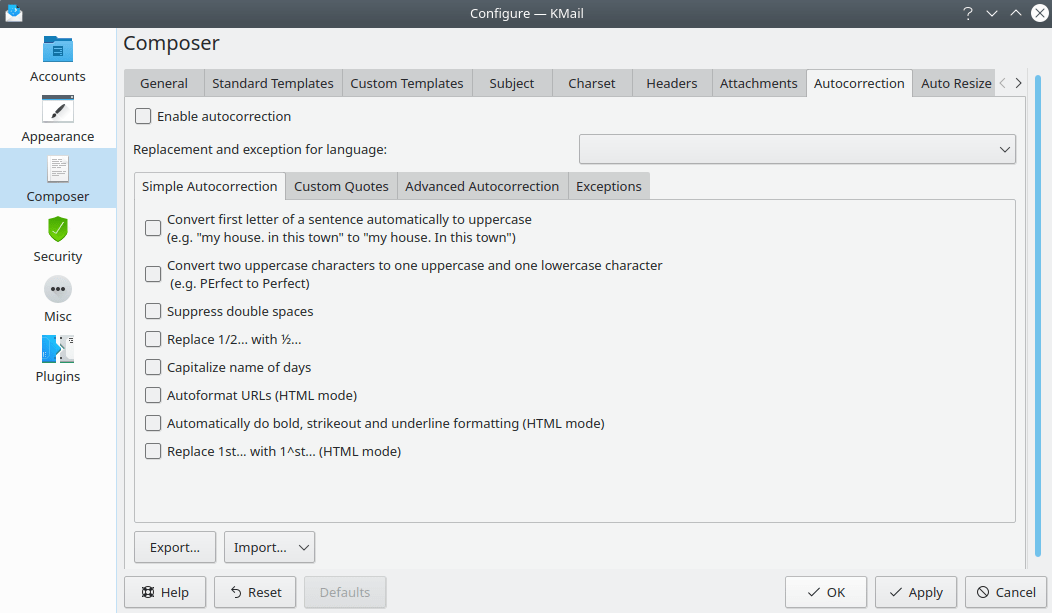
Die Karteikarte E-Mail-Editor - Autokorrektur
Um die automatische Korrektur von häufigen Tippfehlern zu aktivieren, wählen Sie Autokorrektur aktivieren. Wählen Sie dann im Auswahlfeld die Sprache für die Autokorrektureinstellungen. Sie können die Einstellungen aus LibreOffice oder von einer anderen KMail- oder Calligra-Installation importieren, indem Sie die entsprechenden Optionen im Auswahlfeld Importieren ...  auswählen. Möchten Sie Ihre Einstellungen in einem anderen Programm oder in einer anderen KMail-Installation benutzen, wählen Sie den Knopf .
Autokorrektur-Einstellungen
- Einfache Autokorrektur
Auf dieser Karteikarte können Sie die Autokorrektur von häufigen Schreibfehlern einstellen. Klicken Sie auf das Ankreuzfeld neben der Funktion, die Sie verwenden möchten.
- Benutzerdefinierte Anführungszeichen
Sie können doppelte oder einfache Anführungszeichen durch typographische Anführungszeichen ersetzen lassen, wenn Sie die entsprechenden Felder ankreuzen. Außerdem können Sie geschützte Leerzeichen vor bestimmten Satzzeichen für französischen Text einfügen lassen.
- Erweiterte Autokorrektur
Kreuzen Sie Wortersetzung aktivieren an, um benutzerdefinierte automatische Worterstzungen einzugeben. Geben Sie eine eigene zu ersetzende Zeichenfolge im Feld Suchen und das Ersetzungswort dazu im Feld Ersetzen ein. Klicken Sie dann auf . Um eine definierte Wortersetzung zu löschen, klicken Sie auf die Zeile und dann auf .
- Ausnahmen
Hier können Sie Ausnahmen eintragen, die von KMail bei der Autokorrektur nicht als Satzende behandelt und als zwei Großbuchstaben zugelassen werden soll. Geben Sie die Ausnahmen ein und klicken Sie dann auf . Um eine Ausnahme zu löschen, klicken darauf und dann auf .
Haben Sie alle Einstellungen für die Autokorrektur vorgenommen, klicken Sie auf den Knopf oder .
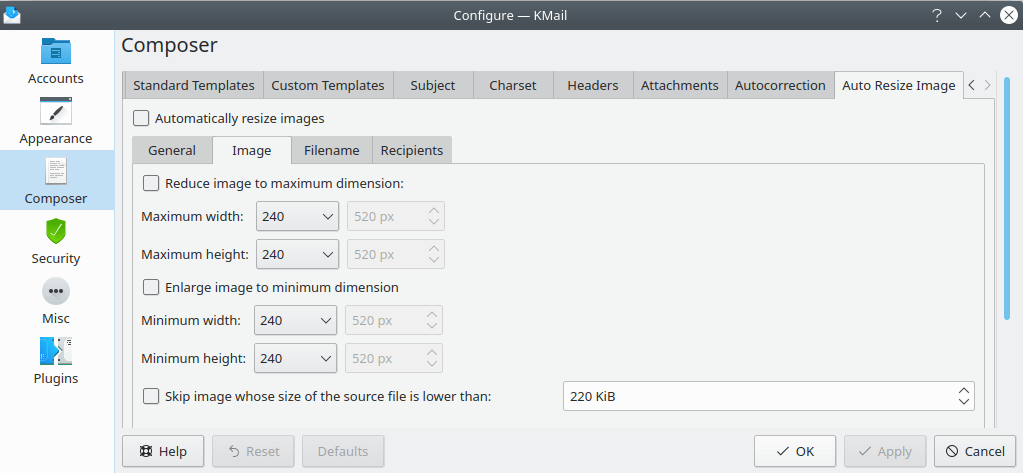
Die Karteikarte E-Mail-Editor - Bildgröße automatisch ändern
Manchmal möchten Sie die Größe von Bildern als Anhänge von ausgehenden Nachrichten ändern, z. B. wegen Einschränkungen durch den E-Mail-Server. Wählen Sie dazu Bildgröße automatisch ändern. Es gibt mehrere Einstellungen für diese Funktion.
- Allgemein
Hier können drei Einstellungen für die Größenänderung von Bildern angegeben werden. Soll das Verhältnis von Breite zu Höhe erhalten bleiben, z. B. für Fotos, wählen Sie Größenverhältnis beibehalten. Als Voreinstellung wird vor der Änderung der Bildgröße um Bestätigung gefragt, Diese Verhalten können Sie abschalten, indem Sie Nachfragen vor Größenänderung deaktivieren. Normalerweise wird die Datei im Format JPG gespeichert, möchten Sie aber das Format PNG benutzen, wählen Sie des im Auswahlfeld Ausweichen auf Format.
- Bild
Angenommen Sie haben einen Empfänger, der nur Bilder bis zu einer bestimmten Größe wegen Beschränkungen durch seinen E-Mail-Anbieter empfangen kann. Benutzen Sie dann die Einstellung Bild auf maximale Abmessung verkleinern. Geben Sie dann minimale und maximale Bildgrößen ein und tragen deren E-Mail-Adressen auf der Karteikarte Empfänger ein. Weitere Informationen zu Empfängern werden später gegeben. Möchten Sie eigene Größen verwenden, wählen Sie die letzte Einstellung Benutzerdefiniert in den Auswahlfeldern für Höhe und Breite und geben die gewünschten Dimensionen in die Größenfelder ein. Sie können außerdem auch kleine Bilder vergrößern, indem Sie Bild auf minimale Abmessung vergrößern auswählen. Die letzte Einstellung erlaubt es, Bilder kleiner als die festgelegte Dateigröße zu überspringen.
- Dateiname
- Quellenfilter
Möchten Sie die Größenänderung anhand der Dateinamen durchführen, stellen Sie hier den passenden Filter ein, wenn Sie z. B. jeden Tag mehrere Bilder mit der gleichen Größe versenden. Sie könnten dann usw. für alle Bilder den Text „Arbeit“ im Namen verwenden, dann Alle Dateien einschließen, deren Namen eines der Muster enthält auswählen und „Arbeit“ in das Textfeld Muster eintragen. Auf die gleiche Weise können Sie Dateien ausschließen, indem Sie stattdessen Alle Dateien ausschließen, deren Namen eines der Muster enthält auswählen. Als Voreinstellung wird keine Filterung durchgeführt.
- Bildformat
Wählen Sie Größe aller Bilder in einem dieser Formate ändern, um ein bestimmtes Format für die Größenänderung anzugeben.
Ist diese Einstellung aktiviert, müssen Sie auf klicken und im Dialog ein Format auswählen.
- Dateinamen geänderter Bilder
Wählen Sie In der Größe geänderte Bilder nach folgendem Muster ändern, wenn Sie geänderte Bilder nach einem bestimmten Muster umbenennen möchten. Geben Sie dazu einige der folgenden Platzhalter in das Textfeld ein:
%t für die aktuelle Zeit %d für das aktuelle Datum %n für den ursprünglichen Dateinamen %e für die ursprüngliche Dateierweiterung %x für die neue Dateierweiterung
- Empfänger
Auf dieser Karteikarte geben Sie Empfänger ein, die Bilder mit geänderten Größen erhalten sollen. Sie müssen angeben, ob eine oder mehrere E-Mail-Adressen verwendet werden sollen und dann die Adressen mit Doppelpunkt „:“ als Trennzeichen eintragen. Sie können auch bestimmte Empfänger eingeben, die keine in der Größe geänderte Bilder erhalten sollen. In der Voreinstellung ist diese Filterung abgeschaltet.