 Anpassa rapporter
Du kan ställa in standardrapporterna eller skapa egna utifrån dem genom att välja Ny rapport och sedan ställa in den nya rapporten. När du klickar på Anpassa rapport visas fliken Rapport i dialogrutan Rapportinställning. Ursprungligen har den nya rapporten samma namn som den gamla rapporten med ”(Anpassad)” tillagt i slutet. Du kan ändra namnet till vad du vill. Du kan till och med namnge dina anpassade rapporter med samma namn som en standardrapport, eller samma namn som en annan anpassad rapport. Du kan använda kommentarfältet för att ytterligare särskilja rapporter.
Dialogrutan Rapportinställning har fliken Rapport och fliken Filter, som var och en har ett antal underflikar. Varje underflik visar alternativ för att ställa in olika aspekter av rapporten. Observera att specifika underflikar och alternativ inom dem kanske inte visas om de inte är relevanta för rapporten som anpassas.
Det är här du ställer in allmän information om rapporten samt bestämmer detaljer om vilka data som presenteras och hur de presenteras.

Här ställer du in rapportens grundegenskaper.
Rapportnamn: Välj eller redigera namnet på rapporten.
Kommentar: Skriv en kommentar som hjälper dig att komma ihåg detaljerna i rapporten och identifiera den om namnet är detsamma som andra rapporter.
Konvertera värden till basvaluta: Välj alternativet för att konvertera alla värden i rapporten till basvalutan. Lämna det omarkerat om du vill se värden i deras ursprungliga valuta. Om valutor inte konverteras, visas inte delsummor.
Markera som favoritrapport: Markera alternativet för att få rapporten att visas i hemvyn och i gruppen Favoritrapporter.
Hoppa över värde om kursen är noll: Alternativet används endast för investeringsrapporter som visar kurser istället för behållningar, vilket alla andra rapporter gör. Om du sätter på alternativet visas kurser endast om det finns en faktisk kurs för datumet; annars visas 0. I ett diagram hoppas värdet över. Om det här alternativet är avstängt visas den senast befintliga kursen för en period. Om det är aktiverat visas ”0” i en tabell, och i ett diagram utförs en linjär interpolering för de saknade värdena.
Här ställer du in hur du vill att raderna och kolumnerna i rapporten ska väljas och organiseras. Fliken visar olika inställningsalternativ beroende på vilken rapportstil du ställer in.

För inkomst- och utgiftsrapporter, samt rapporter av nettotillgångar:
Budgetar: Om du har några budgetar definierade kan du välja en samt ange om skillnader mellan budget och faktiska belopp ska propagera från en tidsperiod till nästa.
Totalsummor: Välj om du vill visa en rad och/eller kolumn för totalbelopp.
Rader: Välj om rapporten ska baseras på intäkter och utgifter (kategorier) eller på tillgångs- och skuldkonton.
Detaljinformation: Välj detaljnivån som krävs i den här rapporten.
Följande detaljnivåer är tillgängliga:
Alla: Visa alla kategorier eller konton.
Toppnivå: Visa bara kategorierna eller kontona på högsta nivå, och inkludera summorna av underliggande kategorier eller konton i dessa värden.
Grupper: Visa endast summan av intäkter och kostnader eller tillgångar och skulder.
Totalsummor: Visa bara totalsummor.
Dessutom kan du ange om du vill inkludera schemalagda och/eller överföringstransaktioner och oanvända konton eller kategorier.
För transaktionsrapporter:
Organisera enligt: Välj hur transaktionerna grupperas i den här rapporten.
Visa kolumner: Välj vilka kolumner som ska visas i rapporten. Datum och transaktionsbelopp visas alltid.
Inkludera bara skattekategorier: Visa bara kategorier som har markerats som skatterelaterade.
Inkludera bara investeringskonton: Visa bara transaktioner från investeringskonton.
Inkludera bara lånekonton: Visa bara transaktioner från lånekonton.
Inkludera överföringar: Om inte det är aktiverat inkluderas inte överföringstransaktioner i transaktionsrapporter
Dölj information om delade transaktioner: När alternativet är tillgängligt kan du ange att endast det totala beloppet för en delad transaktion ska visas.
Dölj totalsummor: Om du väljer detta alternativ beräknas och visas inte totalrader
I den här underfliken kan du ställa in hur rapporten ska se ut när den visas som ett diagram. Se avsnittet Grafer och diagram för mer information om diagramfunktionerna.

Diagramtyp: Önskat visuellt format för diagrammet.
Visa rutnät: Om horisontella och vertikala rutnät ska ritas på diagrammet.
Rita värden på diagram: Om datavärden ska ritas på själva diagrammet för valda datapunkter.
Visa normalt diagram: Om rapporten först ska visas som ett diagram när den öppnas.
Logaritmisk vertikal axel: normalt är den vertikala axeln linjär.
Rita utgifter neråt: normalt sett ritas både inkomster och utgifter uppåt.
Linjebredd: Bredden på datalinjerna i diagrammet, angiven i bildpunkter.
Underfliken Intervall har två sektioner, Datumintervall och Dataintervall, för att bestämma gränserna och underavdelningarna för visad data. Observera att det endast bestämmer visningen. För att bestämma data som används av KMyMoney för att skapa rapporten, se avsnittet under fliken Filter.
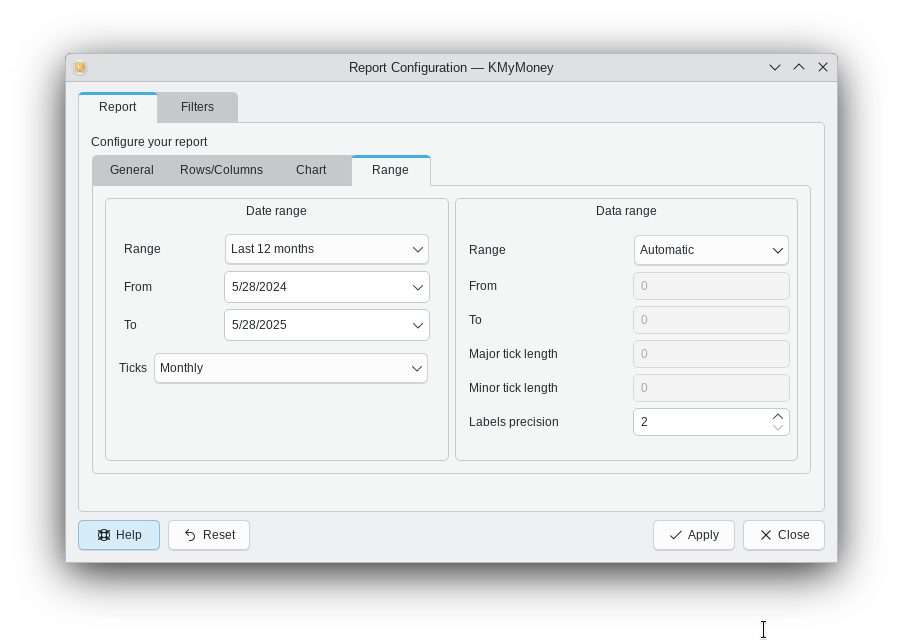
Att välja ett av de beskrivande värdena från kombinationsmenyn Intervall anger automatiskt värdena för datumfälten Från och Till. Du kan överskrida ett eller båda av datumen, i vilket fall den första kombinationsmenyn visar ”Användardefinierad”.
Listrutan Streck styr placeringen av streckmarkeringar på diagrammets datumaxel.
Låter dig bestämma intervall, streckmarkeringar och beteckningar på den vertikala dataaxeln. Standardvärdet för kombinationsmenyn Intervall är ”Automatisk”, vilket låter KMyMoney välja rimliga värden för de andra fälten. Om du väljer ”Användardefinierad” måste du ange alla andra fält. Från och Till anger axelns undre och övre gränser. Större strecklängd och Mindre strecklängd bestämmer placeringen av större och mindre streckmarkeringar längs axeln. Beteckningsprecision bestämmer antalet decimaler som används i talen som visas längs axeln.
Filterfliken har flera underflikar som kan användas för att filtrera eller begränsa de data som KMyMoney använder för att skapa rapporten. Det är samma underflikar som används för att styra sökning efter transaktioner. Se avsnittet Sök transaktioner för mer information om flikarna.
Bakom kulisserna implementeras Rapporter faktiskt som ett insticksprogram i KMyMoney, och det finns vissa alternativ som kan ställas in via dialogrutan inställning av rapportinsticksprogram.
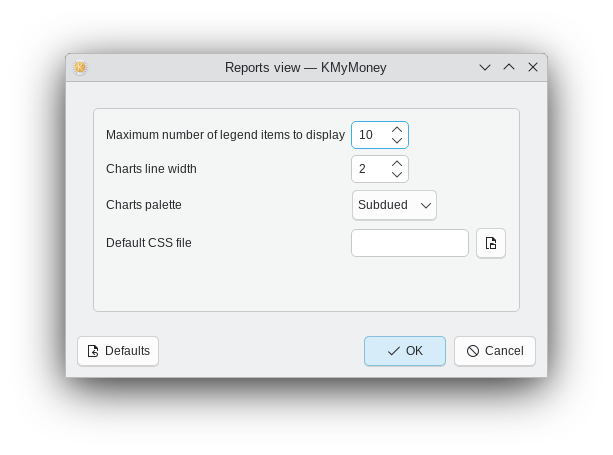
Maximalt antal förklaringsvärden att visa begränsar antalet värden som listas i förklaringen till grafen eller diagrammet i en rapport. Det kan vara användbart om det finns så många objekt så att förklaringen annars skulle överbelasta huvudvisningen.
Linjebredd för diagram är standardbredden i bildpunkter för alla linjer i diagramvisningen i en rapport.
Diagrampalett ger dig möjlighet att välja färger i grafer och diagram i en rapport.
Eftersom graf- och diagramvisningarna i rapporter visas med HTML, gör Standardfil för stilmall det möjligt att tillhandahålla en stilmall för att anpassa visningen.