 CSV-importinsticksprogram
I allmänhet är OFX lämpligast att importera Dock tillhandahåller inte alla institutioner data i det formatet. CSV-filer (kommaseparerat värde) är nästan alltid tillgängliga, ibland kallade Excel-filer eller kalkylblad. De kan också oftast skapas snabbt och enkelt genom att spara data du vill importera, som i en textfil, och redigera den manuellt.
Inledande fokus för CSV-import var att hantera data från bankutdrag, men möjligheten att även importera vissa investeringsutdrag har lagts till. Dessutom har den förbättrats ytterligare för att importera både valuta och aktiekurser. Den ursprungliga koden för det skapades ursprungligen, innan det blev CSV-import, för att producera QIF-filer från CSV-filer, som sedan kunde importeras. Den möjlighet finns fortfarande kvar, men kommer sannolikt att tas bort, eftersom fokus nu ligger på att direkt importera CSV-filer. Dessutom har KMyMoney den inbyggda möjligheten att exportera QIF-filer, så det finns inte längre någon riktig anledning att producera en QIF-fil från en CSV-fil.
CSV-import är en av de nyare funktionerna som har lagts till i KMyMoney i form av ett insticksprogram. Men precis som med andra insticksprogram ingår CSV-import i KMyMoney:s kärnkällkod, så den borde vara tillgänglig i alla versioner av Linux®-distributioner, såväl som i versionerna för andra plattformar som görs tillgängliga via KMyMoney:s webbplats. Menyalternativet för att importera CSV-filer bör automatiskt synas i undermenyn → .
För att säkerställa att den är aktiverad i KMyMoney, kontrollera menyalternativet → , välj Insticksprogram i den vänstra rutan och leta efter CSV-import i den visade listan över insticksprogram. Om CSV-import inte verkar vara installerad i din version är det första stället att kontrollera på samma plats där du hämtade ditt grundläggande KMyMoney-paket. Se om en senare version är tillgänglig, eller om importverktyget är tillgängligt som ett separat paket.
Om du har byggt från källkod ska det inte finnas några ytterligare krav. Byggprocessen i KMyMoney ska upptäcka insticksprogrammets källkod och kompilera insticksprogrammet. Det finns inställningar som kan användas för att utesluta att det eller andra insticksprogram byggs, men de bör sällan vara nödvändiga.
För att importera en CSV-fil, välj importverktyget i huvudmenyn: → → . Om CSV inte visas under Importera är CSV-Importinsticksprogrammet inte korrekt installerat eller så är det inte aktiverat. Se föregående avsnitt.
CSV-import presenteras i form av en guide, med en separat sida för varje enskilt steg i processen.
När CSV-import startas visar den sidan Start eller Fil. Till vänster finns en lista över stegen i importprocessen, med det aktuella markerat. Det övre högra området är där data som ska importeras visas. Innan dess visas några korta instruktioner som är relevanta för guidens aktuella steg. Nedanför finns en uppsättning alternativknappar för att välja vilken typ av data som ska importeras. Listan inkluderar för närvarande Bank, Investering, Valutakurser och Aktiekurser. Därefter finns en kombinationsmeny för profilväljare, som aktiveras om alternativknappen har valts för en av filtyperna att importera.
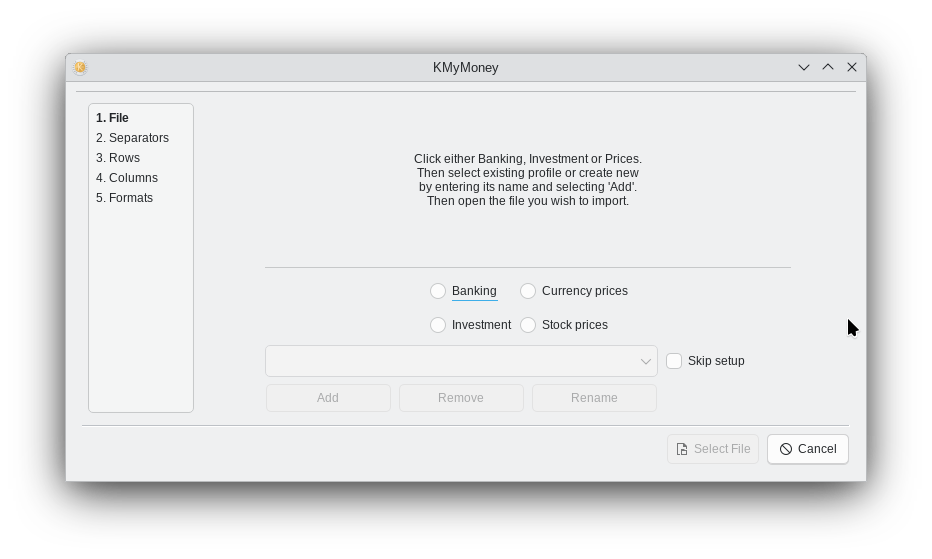
Varje typ av CSV-fil som ska importeras kräver specifikation av flera detaljer gällande den förväntade formateringen av data, vilket beskrivs i följande avsnitt. Detaljerna skiljer sig inte bara åt för de olika typerna av importerade datafiler, det är också möjligt att det kan behövas olika inställningar för samma typ av data från olika källor. Så att du inte behöver ange all information varje gång du importerar en fil, låter CSV-import dig ange informationen en gång och spara den i en namngiven profil.
Namnet på en CSV-importprofil är helt godtyckligt, men blir lättare att komma ihåg om det återspeglar både typen av data som importeras (bank, kreditkort, investering, ...) och datakällan. Det finns inget behov av att referera till det konto som informationen importeras till, och det är möjligt att använda samma profil för import till mer än ett konto, till exempel två lönekonton i samma bank.
Profilväljarens kombinationsruta innehåller namnen på alla CSV-importprofiler som tidigare har skapats, och den låter dig också skriva in namnet på en ny profil. Under profilväljarens kombinationsmeny finns tre knappar. När du klickar på Lägg till, vilket alltid är aktiverat, skapas en ny profil med namnet som anges i kombinationsmenyn. Ingenting händer om fältet är tomt eller om det visar namnet på en befintlig profil. När du fortsätter genom resten av CSV-importguiden sparas de olika inställningarna du anger eller ändrar i den valda profilen.
Om du tidigare har skapat en eller flera profiler aktiveras de andra två knapparna. Om du klickar på Ta bort tas profilen som namnges i kombinationsmenyn bort. Om du klickar på Byt namn, och sedan ändrar namnet som visas i kombinationsmenyn och klickar på Byt namn igen, ändras profilens namn i enlighet med det.
Intill profilväljaren finns kryssrutan Hoppa över inställning. Inledningsvis bör kryssrutan inte markeras. När du har ställt in en profil och avslutat guiden sparas alla inställningsparametrar du angett i resursfilen under profilnamnet. Nästa gång du använder samma profil laddas parametrarna in i användargränssnittet. Guiden går sedan igenom följande sidor med parametrar som du inte behöver ändra. Så när du är nöjd med en profil kan det vara bra att markera rutan. Guiden går sedan direkt till den sista sidan, och förutsatt att inga problem hittas behöver du bara klicka på Importera.
Längst ner finns knappen Välj fil. Om du klickar på knappen visas en fildialogruta där du kan välja filen som ska importeras. Längst ner på de återstående sidorna i guiden finns knappar för att gå till föregående steg i guiden, gå vidare till steget Nästa > eller importen.
För att granska, markera först kryssrutan för den typ av data du importerar på guidens startsida. I profilväljarens kombinationsmeny kan du välja namnet på en tidigare skapad CSV-importprofil, eller ange ett nytt namn, eventuellt namnet på det konto du vill importera till, och klicka på Lägg till. Klicka slutligen på Välj fil, så öppnas en fildialogruta där du väljer den CSV-fil du vill importera.
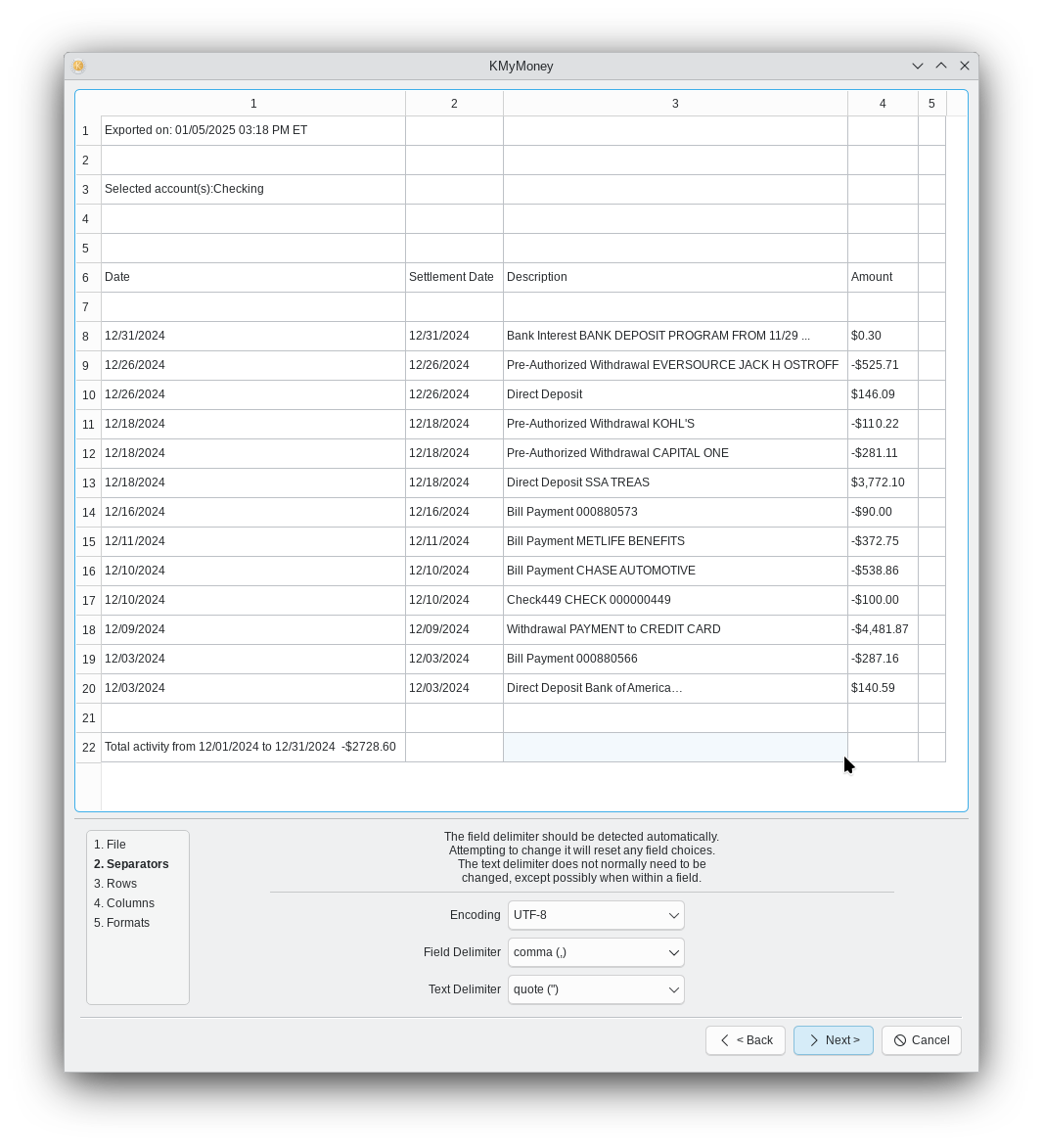
Efter att du öppnat den valda datafilen går guiden vidare till sidan Avgränsare, och du bör nu se data.
Varning
Det kan verka som att informationen som visas i den övre delen av insticksprogrammets fönster kan redigeras, och det kan den faktiskt, men eventuella ändringar sparas inte. Tabellen är enbart för granskning, inte för redigering. Indatafilen ändras aldrig av CSV-import, och den information som faktiskt importeras kommer från indatafilen, inte från granskningen. Det enda undantaget från det behandlas i Värdepapper och symboler nedan.
CSV-import bör ha identifierat lämplig Kodning, Fältavgränsare och Textavgränsare. Du kan ändra kodningen om programmet inte valde korrekt. Om du behöver ändra fältavgränsaren, till exempel om data faktiskt är avgränsade med tabulator och inte kommatecken, var medveten om att det återställer alla fältval du redan har gjort. Generellt sett är citattecknet (") korrekta textavgränsare, men du kan ändra det efter behov. Klicka på för att fortsätta.
Nu är du på sidan Rader eller Linjer. Här anger du om några rader ska ignoreras i början eller slutet av filen.
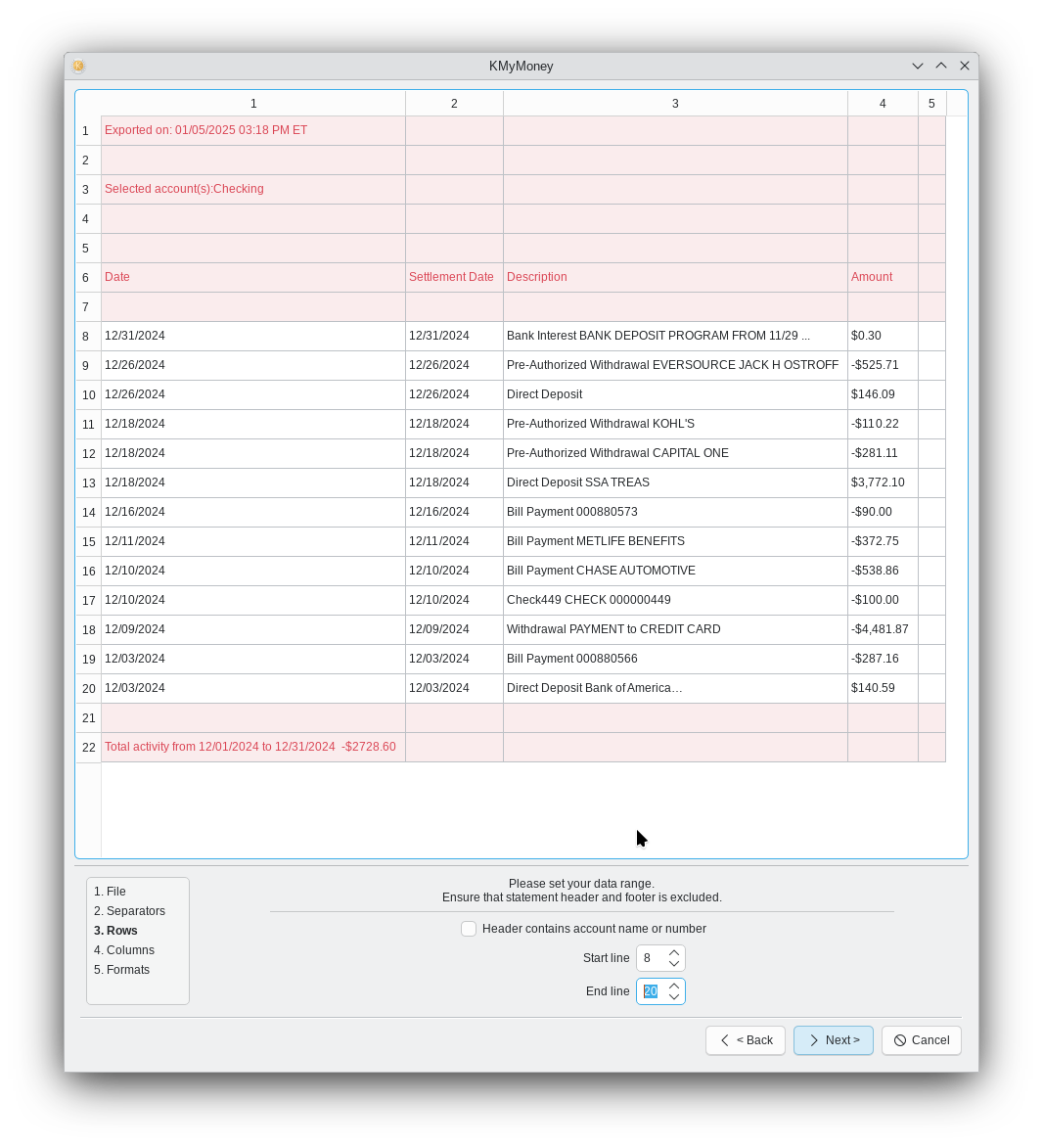
På den här sidan kan du justera importen för att ignorera sidhuvud och sidfot i början eller slutet av filen, som faktiskt inte innehåller data som ska importeras.
Startrad. Ställ in den så att importverktyget hoppar över alla rubrikrader i filen. Valet sparas i profilen för framtida bruk. Start- och slutraderna samverkar, och startraden får inte vara större än slutraden, och den får inte heller vara större än det faktiska antalet rader i filen. Om valet av Startrad inte är tillgängligt, kontrollera inställningen för slutraden.
Slutrad. Importverktyget ställer automatiskt in denna till filens sista rad, eller till inställningen som senast sparades. Den behöver bara justeras om det finns en sidfot i filen som importverktyget ska ignorera. Annars får du troligen en varning om datafel när insticksprogrammet försöker tolka felaktig data. Återigen, om valet Slutrad inte är tillgängligt, kontrollera inställningen av Startrad.
Ovanför de två fälten finns kryssrutan Sidhuvud innehåller kontonamn eller nummer. Om den är markerad letar importverktyget i raderna ovanför startraden efter namnet eller numret på det konto som ska användas för importen. Om inte, blir du ombedd att ange den informationen.
När du är klar klicka på Nästa för att gå vidare till nästa steg.
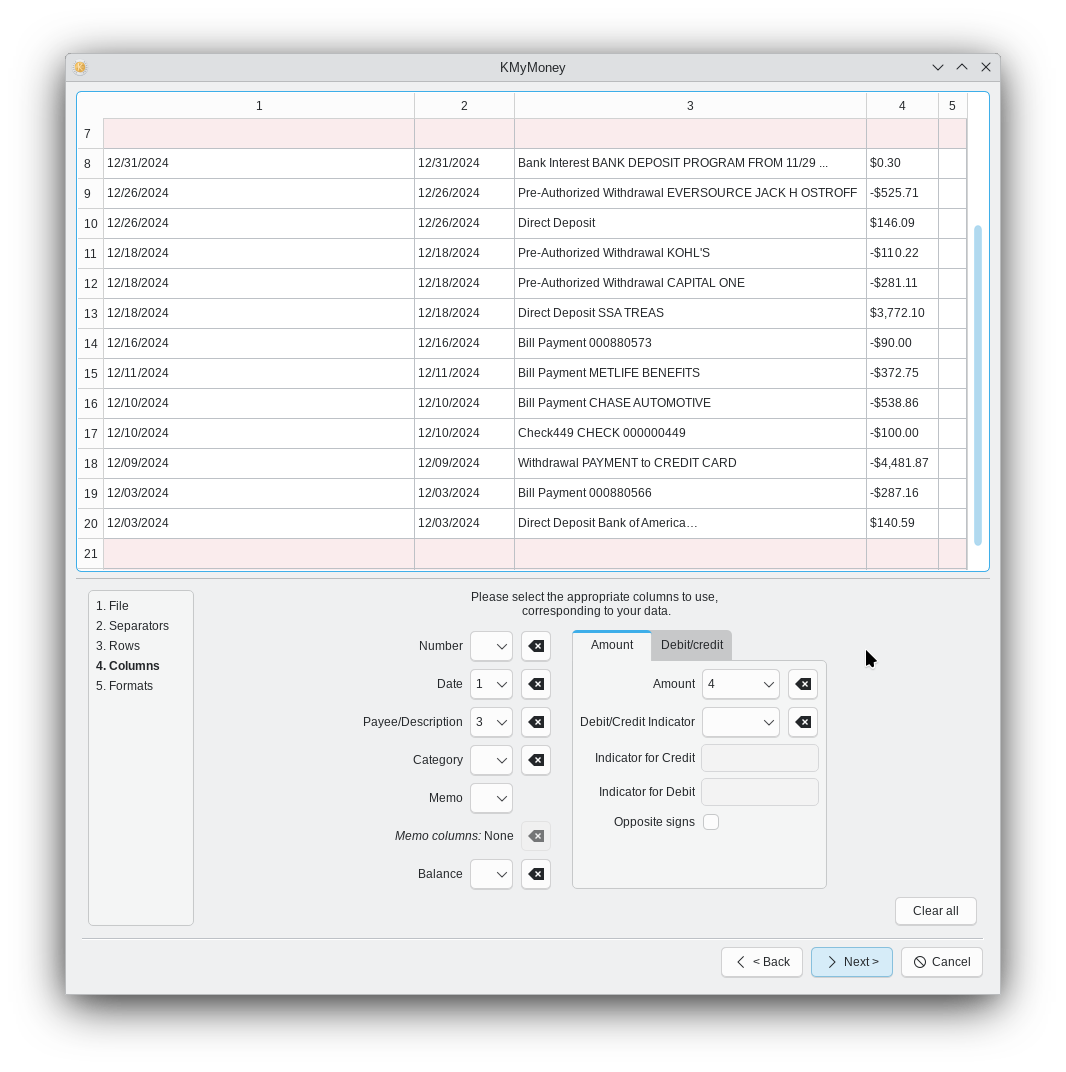
Du bör nu vara på sidan Kolumner. Det är här du anger för importverktyget vilka kolumner i filen som innehåller data som avbildas till de specifika fält som behövs för att skapa en meningsfull post eller transaktion, beroende på vilken typ av data som importeras. Det finns en annan version av sidan för varje typ av data, eftersom varje kräver en annan kombination av objekt.
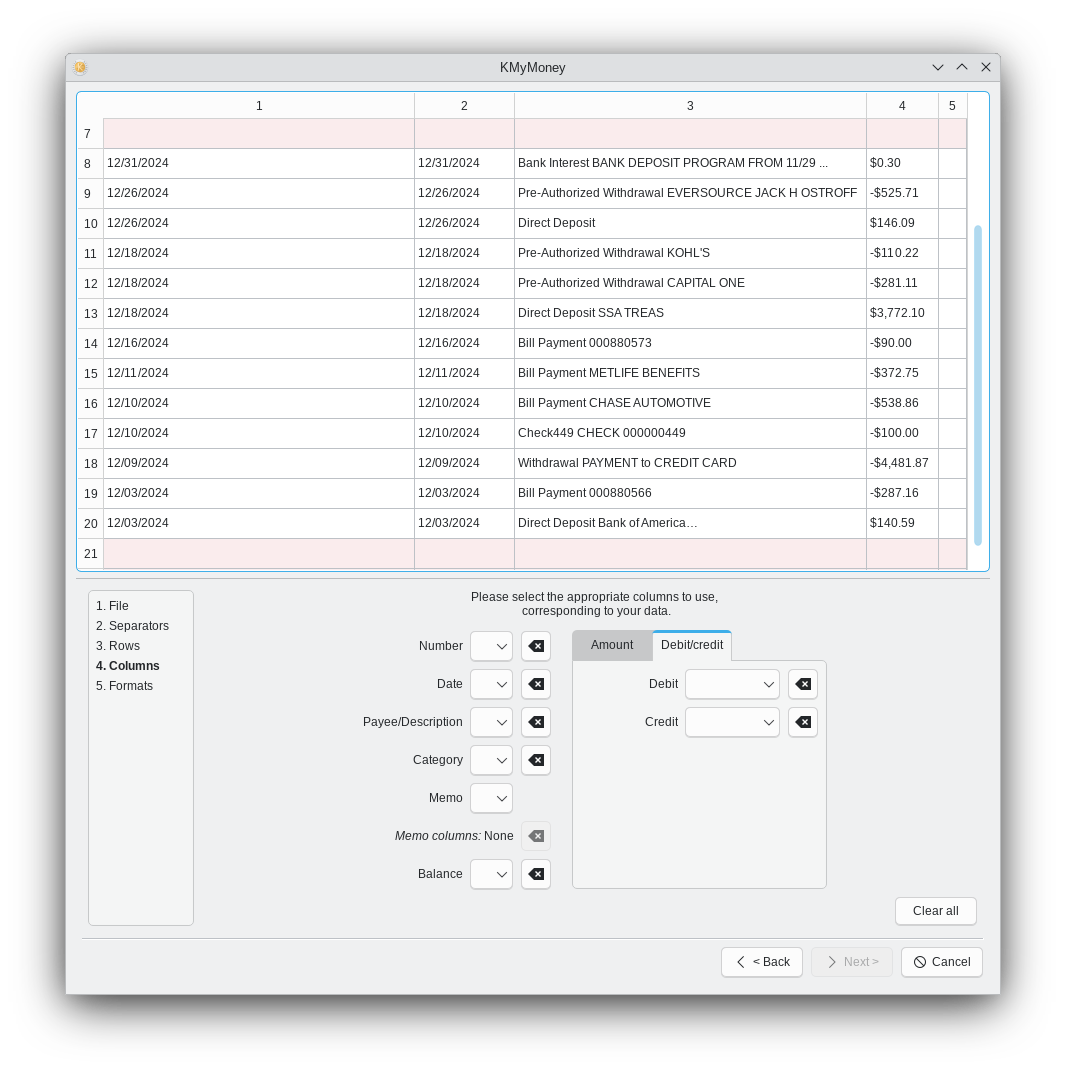
För de flesta fält behöver du bara använda kombinationsmenyn för att välja lämplig kolumn. Observera att många fält har knappen ”x” till höger. Om du klickar på den tas det värde som har angetts eller valts i fältet till vänster bort. Dessutom finns det några speciella saker att tänka på.
Till höger finns ett område med två flikar. Om din fil har en enda kolumn för alla värden, välj fliken Belopp. Om det däremot finns separata kolumner för debet och kredit, välj fliken Debet och kredit.
Under fliken Belopp börjar med att välja den kolumn som innehåller transaktionsbeloppet. Om det finns en kolumn som innehåller ”Kredit” eller ”Debet” för att ange vilket beloppet är, välj den kolumnen som Debet- och kreditindikering. Om det finns en sträng i beloppsfältet som anger att beloppet antingen är kredit eller debet, ange den strängen i lämpligt Indikator-fält. Slutligen, om det importerade beloppet återställs från vad det borde vara trots att alla ovanstående värden är korrekt inställda, markera kryssrutan Motsatt tecken.
Under fliken Debet och kredit anger du helt enkelt numren på kolumnerna med de värdena i lämpliga fält.
Det är möjligt att välja mer än en kolumn för anteckningsfältet genom att göra markeringar i följd. Anteckningskolumner som redan är valda indikeras i fältet Anteckningskolumner:. Om du väljer flera kolumner på det sättet sammanfogas deras innehåll att i anteckningsfältet.
Om du försöker välja samma kolumnnummer för två fält, varnar importverktyget dig och tar bort båda valen. Det är dock möjligt, om så önskas, att använda samma kolumn i både fälten Betalningsmottagare eller beskrivning och Anteckning. Om du väljer en kolumn för fältet Betalningsmottagare eller beskrivning och sedan väljer samma kolumn för fältet Anteckning, får du en varning om att dubbletter av kolumner har valts, men du får en fråga om du vill fortsätta. Om du gör det klickar du på , så används kolumnen för båda fälten.
En särskild anledning att också spara fältet Betalningsmottagare eller beskrivning i anteckningsfältet är att det inkommande fältet Betalningsmottagare eller beskrivning kan ändras helt och hållet vid import, när KMyMoney matchar transaktioner. Att också välja fältet som anteckning bevarar data som annars skulle gå förlorad.
Om du märker att du har gjort ett felaktigt val, ändra bara det valet. Om flera ändringar behöver göras kan du klicka på Rensa alla och börja om.
När kolumner väl har valts för alla nödvändiga fält, aktiveras knappen Nästa och att klicka på den gör att guiden går vidare.
Nästa sida i guiden visar fortfarande data som ska importeras längst upp, men den nedre delen innehåller tre kombinationsmenyer. De initiala värdena ställs in av KMyMoney baserat på undersökning av verklig data.
Decimalsymbol är normalt inställt på ”automatisk”, vilket vanligtvis ger korrekta resultat. Om inte, kan du explicit ange ”punkt” eller ”kommatecken”.
Tusentalsavgränsare ställs in automatiskt och fältet kan inaktiveras om det inte påverkar resultaten.
Det här måste anges i ordningen år, månad, och dag i datumen i filen. Om insticksprogrammet hittar data som är inkompatibel med inställningen, kommer det klaga när du försöker utföra importen. Om inställningen däremot är fel, men ger ogiltiga resultat som inte detekteras (såsom data där dag-värdet aldrig går över 12, så att månad och dag kan vara bytta), får du helt enkelt felaktig data, eftersom insticksprogrammet inte kan veta att du har begått ett misstag. I detta fall kommer felet att vara uppenbart i huvudboken efter importen.
Datumformatet anger ordningen för dag, månad och år, och ställs också in automatiskt. I vissa fall, till exempel data utan dag större än 12, märker du dock problemet efter import. I sådana fall måste du upprepa importen och välja den faktiska ordningen för datumkomponenterna.
Sidan liknar sidan Bank, även om den är något mer komplicerad. De flesta val är ganska uppenbara, men det är några alternativ som kan verka förvirrande innan processen har genomförts några gånger.
Liksom på sidan Bank kan du välja mer än en kolumn för anteckningsfältet.
Valet av Typ eller åtgärd är till för att identifiera kolumnen som innehåller åtgärdstypen, såsom Köp, Sälj, Utdelning, etc.
Valet Kursbråkdel är till för att ange bråkdelen eller multiplikationsfaktorn för kompatibilitet mellan importerade och lagrade kurser. Om importfilens kurs är i ören, medan kontot i KMyMoney har kursen i kronor, välj då 0,01. Eller om datafilen i KMyMoney har kursen i kronor, och CSV-filen som importeras också har det, ange då Kursbråkdel som 1,0.
Det finns två sätt att ange avgifter för transaktioner. Om filen har en separat kolumn för avgifter, använd väljaren Avgiftskolumn. Observera att det är det enda fältet på sidan som uttryckligen inkluderar "kolumn" i beteckningen, för att betona att det är för avgiftskolumnen, inte för någon faktisk avgift. Var dock medveten om att avgiften kan ha beaktats i kursen.
Om det finns en avgift, men den är en procentsats snarare än ett angivet värde, klicka i kryssrutan Avgiften är i procent och ange procentsatsen i fältet Avgiftsvärde. Om det finns en minimiavgift anger du den i fältet Minimiavgift, vilket aktiveras när du anger avgiftsvärdet (med en decimalpunkt). Om du nu klickar på läggs en kolumn till höger om tabellen ovan, och den beräknade avgiften för varje transaktion anges.
Om du gjorde ett misstag när du angav avgiftsinformationen, kan alla avgiftsrelaterade fält återställas till ursprungliga värden genom att klicka på .
Under kolumnväljarna finns två områden för värdepappersidentiteten. Beroende på mäklare eller finansinstitut kan filen innehålla poster för endast ett eller för flera olika värdepapper.
Om filen innehåller transaktioner för bara ett enda värdepapper, eventuellt med namnet i en rubrikrad, ska namnet anges i rutan Värdepappersnamn. Namnet du anger läggs till i kombinationsmenyn för framtida bruk. Du kan senare vilja ta bort namnet från listan. Om så är fallet, markera det och klicka sedan på Dölj värdepapper. Det tar bara bort det från listan och har ingen effekt på KMyMoneys huvudfil.
Om filen innehåller transaktioner för flera värdepapper, identifieras var och en av dess telegrafsymbol med ytterligare information i en annan kolumn. Välj kolumner i väljarna Symbol och Detaljinformation. Det kan hända att värdepappret inte har någon officiell symbol, och i så fall kan man hitta på en pseudosymbol. Det är inget problem, så länge den unikt identifierar värdepappret i importfilen. Ibland är själva aktivitetstypen inbäddad i kolumnen med detaljinformation, möjligen inledd med en standardtext. Om fältet exempelvis innehåller ”typ: utdelning” gå till textrutan Filter och skriv in ”typ: ”, inklusive det avslutande blanktecknet.
När alla fält som krävs ar markerade, aktiveras knappen Nästa, och klicka på den går vidare i guiden.
För en investeringsfil, efter att sidan Kolumner har accepterats, måste du säkerställa att varje värdepapper i filen matchar rätt värdepapper i KMyMoneys fil, innan importen kan fortsätta. Vid denna tidpunkt öppnas ett annat fönster som visar värdepappren och symbolerna som finns i importfilen. Observera att till skillnad från datavisningen i huvudfönstren i guiden, importeras de ändringar du gör på den här sidan.
Att fylla i sidan är enkelt om du tänker på följande saker:
Varje rad representerar en transaktion, och därför kan det verka som om det finns duplicerade rader. Det är ok.
Varje värdepappersnamn måste exakt motsvara det befintliga värdepappret som angivet i KMyMoney. Om det inte är fallet, skapas det som ett nytt värdepapper, vilket troligen inte är vad du önskar om det inte representerar inköp av ett nytt värdepapper.
En symbol måste visas för varje värdepapper.
Den enda informationen på den här sidan ska vara värdepapprets symbol och namn. All annan information som visas från början (som datum och aktivitetstyp) finns fortfarande i själva importfilen, men ska inte visas här.
Du kan redigera en symbol eller ett värdepappersnamn genom att dubbelklicka på cellen. För varje värdepapper, om det behövs, redigera namnet på en av raderna. Om rätt värdepappersnamn visas i den importerade filen, dubbelklicka på det för att markera det, kopiera och klistra in/redigera sedan. Var försiktig om du har använt en variant eller förkortning i KMyMoney. Om du redigerar ett värdepappersnamn används redigeringen för alla rader med samma symbol.
Alla rader utan en symbol behandlas som ett checkobjekt av kontantdepå-typ. Om någon transaktion berör ett annat konto, t.ex. ett lönekonto eller en kontantdepå för en mottagen utdelning eller för att göra en betalning, dyker en meddelanderuta upp för att skriva in kontonamnet för överföringen. Det är i allmänhet kontantdepån du valde eller skapade när investeringskontot skapades. Skriv på liknande sätt in kolumnnumret som innehåller betalningsmottagaren, om det begärs. Om ett misstag görs när kontonamnet skrivs in kommer importen att gå vidare, men KMyMoney kommer inte att känna igen det, och flaggar att dessa transaktioner saknar en kategoritilldelning. Om kontonamnet som begärs är rätt långt, skriv bara in några få tecken. Importen går vidare men transaktionerna flaggas av KMyMoney att de saknar kategoritilldelning och du måste välja rätt överföringskonto efter importen. Klicka på när du är klar. Importprocessen överlämnas då till KMyMoney.
Om du har fler än en transaktion som hänvisar till samma värdepapper kan du redigera alla samtidigt med hjälp av flerval. Om du till exempel vill lägga till en symbol för flera rader, tryck och håll ner Ctrl-tangenten och markera varje transaktion i symbolkolumnen. Medan du fortfarande håller ner Ctrl-tangenten ska alla dessa symbolceller fortfarande vara markerade, så klicka på en och ange symbolen. Klicka inuti fönstret men utanför den kolumnen, eller tryck på returtangenten (inte ). Nu när alla transaktioner har samma symbol, dubbelklicka på en detaljpost och redigera värdepappersnamnet som du vill. Klicka någon annanstans i fönstret (eller tryck på returtangenten) för att acceptera redigeringen, vilket sedan ändrar alla posterna. De återstående posterna visar symbolerna som hämtats från transaktionerna i importfilen.
Klicka nu på och sedan på . I rutan Ange konto anger du namnet på ett mäklarkonto eller lönekonto med tillgångar. Om du anger ett giltigt namn används det kontot. Om du inte orkar ange ett korrekt men långt namn, ange några tecken. Importen accepterar det, men transaktionerna i huvudboken efter importen kräver att ett korrekt konto väljs. I rutan Mäklarkonto anger du numret på kolumnen som innehåller den informationen. I rutan Ogiltig transaktion kan du nu få några poster eftersom aktivitetstypen inte matchar kombinationen av antal/kurs/belopp. Klicka på Välj transaktionstyp i varje meddelande, så visas en kombinationsmeny som anger giltiga aktivitetstyper för den värdekombinationen.
Nu har importen skett, och du är i KMyMoney för att välja investeringskontot att använda, och därefter lönekontot om det fanns några transaktioner med typen kontantdepå.
När den sista sidan nås, validerar insticksprogrammet automatiskt värdena. Om kolumnen eller kolumnerna med numeriska värden är markerade med grönt, har valideringen lyckats och allt som behövs är att klicka på så övergår kontrollen till huvudprogrammet KMyMoney. Om dock start- och/eller slutraderna är felaktigt inställda, eller om fel kolumner valdes, är markeringen röd, och ett felmeddelande visas som anger var felet har uppstått. Användaren måste då klicka på för att komma till relevant sida för att rätta felet.
Det kan också vara fallet att en av kolumnerna legitimt inte innehåller något värde, om debet- och kreditkolumner används. Det betyder att kolumnen inte har något decimaltecken, och skulle ge en varning som resultat. Om du ser att detta är fallet kan du klicka på någon av knapparna för att acceptera ( eller ).
Decimaltecken. Ett annat möjligt problem kan vara att det valda decimaltecknet är felaktigt. Att välja tecknet så att det motsvarar data bör avlägsna det felet. Normalt ska du inte behöva ändra valet. Observera att Decimaltecken måste väljas så att det stämmer med filen, inte dina landsinställningar. Om landsinställningarna har ett annat värde, ser du att en konvertering utförs. Visningen av filen i fönstrets övre del visar numeriska fält markerade med grönt om den nuvarande inställningen ger giltiga resultat, annars visas de med rött. Markeringen speglar också inställningarna av Startrad och Slutrad. Det kan finnas varningar om någon av de markerade cellerna inte verkar innehålla det valda tecknet.
Tusentalsavgränsare. Den behöver inte väljas, eftersom den anges automatiskt baserat på Decimaltecken. Den finns bara med som hjälp. Dessutom är valet inaktivt om inget av värdena som ska importeras är större än eller lika med 1000.
Importera CSV. Att klicka på knappen instruerar insticksprogrammet att verkställa import av data från filen, baserat på de val du gjorde tidigare. KMyMoney kommer fråga dig efter vilket konto data ska importeras till.
Knappen ger dig möjlighet att spara data från CSV-filen som en QIF-fil efter att importen är färdig, om du behöver en av någon orsak. Detta var i själva verket den ursprungliga funktionen som ledde till att insticksprogrammet skapades. Dock är möjligheten troligen nu av mindre nytta eftersom KMyMoney numera själv kan exportera en QIF-fil, och kommer sannolikt att så småningom tas bort.
För en Bankimport, är insticksprogrammet klart, och KMyMoney frågar dig efter rätt konto att importera data till, som nämndes ovan. För en Investeringsimport kan dock lite mer krävas. Om insticksprogrammet inte hittar en giltig transaktionstyp vid import av en transaktion, visar det den felande transaktionen, och användaren kan välja en giltig typ som ersättning, beroende på kombinationen av värden för antal, kurs och belopp. För varje transaktion validerar insticksprogrammet kolumnens innehåll för att försäkra att det stämmer med åtgärdstypen. Om exempelvis ett antal finns, men ingen kurs eller belopp antas att transaktionen bara kan vara tillägg eller borttagning av aktier. Eller om det finns ett belopp men inget antal eller kurs, antas en utdelning, etc.
Om du vill spara dina inställningar, kom ihåg att klicka på , så stängs insticksprogrammet.
Om du ser att dina investeringsutdrag hela tiden inkluderar aktivitetstyper som inte känns igen, lägg bara till dem under sektionen i resursfilen. (Se nedan för mer information om filen.) Exempelvis inkluderar fältet BuyParam i sektionen [InvestmentSettings] poster för Purchase, Buy, New Inv, och Switch In. Om du hittar en annan, lägg till den i rätt lista och starta om insticksprogrammet. Du kanske märker att det finns likheter i de olika fältens poster, och det kan vara så att fel aktivitetstyp väljes. Insticksprogrammet kontrollerar listorna i följande ordning: Shrsin, DivX, Reinvdiv, Brokerage, Buy, Sell, Remove. Att arrangera om listorna för att passa det fungerar inte som förväntat, eftersom posterna i resursfilen sorteras i alfabetisk ordning. Om den problematiska parametern är en som du inte behöver, ta bara bort den från filen. Om det inte är möjligt kan du behöva redigera din fil innan inläsning.
En välkänd nackdel med QIF-formatet är att det är ett ganska löst format. Med CSV-filer finns samma problem, bara ännu mer, eftersom det inte finns någon överenskommen standard alls. Speciellt med investeringsfiler finns det mycket mer utrymme för variation i att ange de olika typerna av aktiviteter som representeras i data. Insticksprogrammet hanterar det genom att lista aktivitetstyperna i en resursfil, kallad csvimporterrc. Platsen för filen beror på operativsystem eller distribution. På ett Linux®-system är det $KDEHOME/share/config där $KDEHOME vanligtvis är .config i hemkatalogen. Om du migrerar från en version av KMyMoney innan 5.0, var den gamla platsen för $KDEHOME .kde4, också i hemkatalogen. Genom att använda resursfilen kan användaren lägga till en aktivitetstyp som utvecklarna inte har stött på. Om filen inte finns när importprogrammet körs första gången skapas en standardversion som innehåller några av de mer uppenbara beskrivningarna.
Ett antal exempel på CSV-filer tillhandahålls (i katalogen kmymoney/contrib/csvimporter/ i källkodsträdet) med förhoppning att de kan vara till hjälp. Det finns t.ex. en aktivitetstyp i investeringsexemplet som heter "ReInvestorContract Buy : ReInvested Units". I valideringsprocessen är den första lyckade matchningen av ReInv i ReInvestorContract Buy, så transaktionen klassificeras därför som Reinvdiv, även om Buy också nämns. Ett annat exempel som har observerats är aktivitetstypen Reinvest, även om transaktionen varken innehåller kurs eller belopp, bara ett antal, så att den behövde behandlas som Add Shares eller Shrsin.
När insticksprogrammet skapades hade man bara sett ett fåtal investeringsformat att bygga på, och det kan mycket väl vara så att du stöter på ett som inte kan hanteras korrekt. Om du hittar en sådan fil, skicka gärna ett exempel (redigerat för att ta bort eller ersätta personlig information) till KMyMoneys användarlista (kmymoney kde.org) eller utvecklarlista (kmymoney-devel kde.org), så kommer utvecklaren att göra sitt bästa för att ändra insticksprogrammet så att det hanteras.
Slutligen finns det några andra saker som kan ställas in i en dialogruta som anropas via inställningsdialogrutan för CSV-import, som kan visas från sidan Insticksprogram i KMyMoneys huvudinställningsdialogruta. Det inkluderar vilka objekt som automatiskt detekteras av importverktyget och vilken profil som används om du låter importverktyget exportera en QIF-fil, som nämnts ovan.
För att exportera data till en CSV-fil, välj menyalternativet → → . Dialogrutan som visas ger dig ett antal val som styr vilka data som ska exporteras.

Observera att en exporterad CSV-fil endast kan innehålla data från ett konto.
Ange namnet på den exporterade CSV-filen antingen genom att ange den fullständiga sökvägen i fältet Fil att exportera till, eller genom att klicka på Bläddra och navigera till den i dialogrutan Spara fil. Välj vilket konto som ska exporteras med kombinationsmenyn Konto att exportera.
Tidsperioden för exporterad data styrs av datumfälten Datumintervall Börja den och Sluta den. Standardvärdena representerar hela datumintervallet för hela datafilen och de justeras när du väljer ett konto att exportera.
Normalt är Fältavgränsare ett kommatecken, men du kan också välja att använda tabulator eller semikolon.
Om du markerar alternativknappen Innehåll att exportera Konto är den exporterade informationen transaktionerna från det angivna kontot och datumintervallet. Om du däremot väljer alternativknappen Kategorier innehåller den exporterade filen en rad för varje kategori som har definierats. För kategorier på toppnivå visas kategorinamnet och ett ”I” eller ”U” visas för att ange om kategorin är inkomst eller utgift. För kategorier som inte är på toppnivå visas även den överordnade kategorin.
Exportverktyget matar ut en uppsättning kolumner som är lämpliga för den typ av konto som exporteras.