 Ricerca di transazioni
Indice
È possibile utilizzare la finestra Cerca transazioni per cercare i propri dati per le transazioni in base ai criteri che si specificano. È possibile accedere alla finestra selezionando la voce di menu → oppure digitando Ctrl+Shift+F.
Ci sono due schede principali in questa finestra di dialogo. La scheda Criteri mostra una serie di sotto-schede per specificare i criteri di ricerca. Quando si preme il pulsante , la ricerca viene avviata e tutti i criteri immessi in una qualsiasi delle sotto-schede dei criteri saranno presi in considerazione.
Una volta completata la ricerca, i risultati saranno visualizzati nella scheda Risultato. Sotto l'elenco dei risultati, KMyMoney mostra il numero di transazioni che soddisfano i criteri di ricerca. Facendo doppio clic su una singola transazione nell'elenco dei risultati sarà visualizzato il registro appropriato con quella transazione selezionata.
Il pulsante ripristina tutti i campi di tutte le sotto-schede dei criteri ai valori predefiniti. Ciò consente di specificare nuovi criteri di ricerca.
Il pulsante permette di chiudere la finestra di dialogo Ricerca transazioni.
Ci sono diverse sotto-schede sotto la scheda principale Criteri, ognuna delle quali consente di specificare un diverso tipo di criterio di ricerca. Sotto l'area per specificare i criteri, KMyMoney elenca ciascuno dei diversi tipi di criteri che sono attualmente specificati per la ricerca.

Questa scheda consente di specificare il testo da cercare. Ci sono anche un campo a tendina e due caselle di controllo che controllano come il testo viene utilizzato nella ricerca.
Per impostazione predefinita, la ricerca corrisponderà a sotto-stringhe semplici. Ad esempio:
Con «Migliori» si potrà trovare «I Biscotti Migliori s.p.a.».
Anche con «gliori» si potrà trovare «I Biscotti Migliori s.p.a.».
Nel menu a discesa vicino al campo di testo, selezionare Contiene se si vogliono trovare le transazioni contenenti questo testo o Non contiene se si vogliono trovare le transazioni che non contengono il testo specificato.
Marcando la casella Maiuscole/Minuscole, la ricerca distinguerà le maiuscole dalle minuscole. Ad esempio, se si imposta questa opzione, con «migliori» non si troverà «I Biscotti Migliori s.p.a.».
Se si marca la casella Tratta il testo come espressione regolare, il testo sarà trattato come un'espressione regolare. Per i dettagli su come comporre un'espressione regolare, vedere la documentazione di Qt™ sulla classe QRegularExpression.

Questa scheda permette di specificare i conti in cui cercare.
I conti sono visualizzati in un formato ad albero. I conti contrassegnati per la ricerca sono indicati con una casella di selezione. Se fai clic su , tutti i conti sono contrassegnati per la ricerca. Se fai clic su , nessun conto sarà contrassegnato per la ricerca. I singoli conti possono essere contrassegnati o deselezionati facendo clic sulla casella accanto al nome dell'account utilizzando il tasto del mouse. Una gerarchia completa di conti può essere contrassegnata o deselezionata facendo clic sulla casella utilizzando il tasto del mouse.
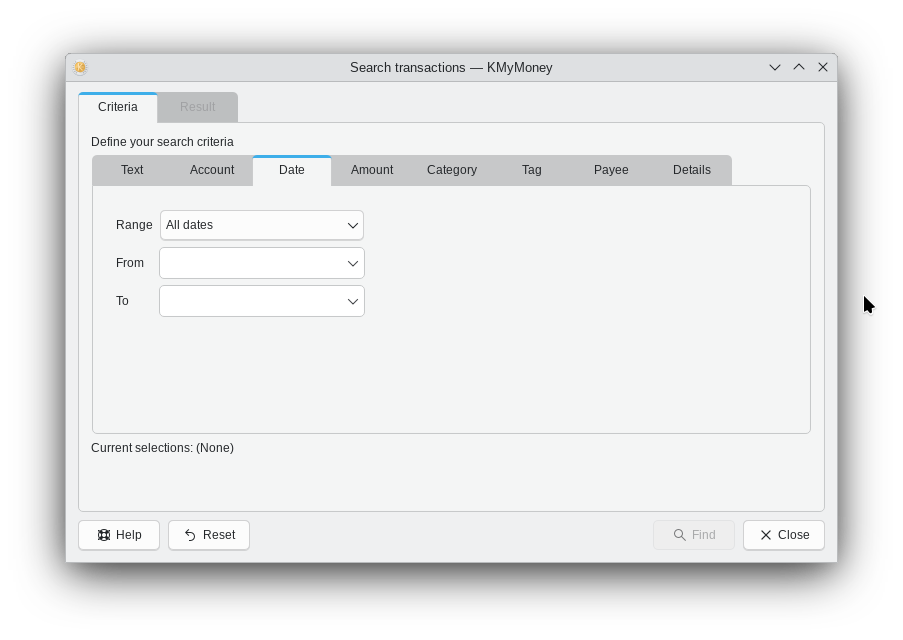
Questa scheda consente di specificare quali date devono essere ricercate. La data si riferisce alla data di pubblicazione della transazione.
Il menu a tendina «Intervallo» fornisce un modo comodo per impostare i controlli di data Da e A. I controlli Da e A possono essere manipolati individualmente. Le date possono essere inserite manualmente e il clic sulla freccia in giù a destra del campo farà apparire visualizzato un tipico oggetto del calendario per selezionare la data. I controlli impediranno di inserire date inesistenti. I valori di data possono anche essere modificati facendo clic sulle frecce su e giù mentre il cursore si trova all'interno di una parte specifica di una data.

Questa scheda permette di specificare l'importo da cercare.
Puoi cercare un importo esatto o un intervallo di importi. Se clicchi sull'icona della calcolatrice, apparirà una piccola calcolatrice sullo schermo per aiutarti a immettere un valore.

Questa scheda permette di specificare le categorie in cui cercare.
Le categorie sono visualizzate in un formato ad albero, in modo simile ai conti. Le categorie contrassegnate per la ricerca sono indicate con una casella di selezione. Se fai clic su , tutte le categorie sono contrassegnate per la ricerca. Se fai clic su , tutte le categorie di reddito saranno contrassegnate e tutte le categorie di spesa saranno deselezionate. Se fai clic su , tutte le categorie di reddito saranno deselezionate e tutte le categorie di spesa saranno contrassegnate. Se fai clic su , nessuna categoria sarà contrassegnata per la ricerca.
Le singole categorie possono essere contrassegnate o deselezionate facendo clic sulla casella di controllo accanto al nome della categoria usando il tasto del mouse. Una gerarchia completa di categorie può essere contrassegnata o deselezionata facendo clic sulla casella usando il tasto del mouse.

Questa scheda consente di specificare quali etichette devono essere ricercate.
Le etichette contrassegnate per la ricerca sono indicate con una casella di selezione. Se fai clic su , tutte le etichette sono contrassegnate per la ricerca. Se fai clic su , nessuna etichetta sarà contrassegnata per la ricerca. Le singole etichette possono essere contrassegnate o deselezionate facendo clic sulla casella di selezione accanto al nome del beneficiario.
Se selezioni la casella Seleziona transazioni senza etichette, saranno selezionate solo le transazioni senza etichette.

Questa scheda permette di specificare i beneficiari associati alle transazioni da cercare.
I beneficiari contrassegnati per la ricerca sono indicati con una casella. Se fai clic su , tutti i beneficiari sono contrassegnati per la ricerca. Se fai clic su , nessun beneficiario sarà contrassegnato per la ricerca. I singoli beneficiari possono essere contrassegnati o deselezionati facendo clic sulla casella accanto al nome del beneficiario.
Se si fa clic su Seleziona transazioni senza beneficiari, verranno selezionate solo le transazioni senza beneficiari.

Questa scheda permette di specificare criteri di ricerca aggiuntivi.
I possibili tipi sono:
Tutti i tipi
Pagamenti
Depositi
Trasferimenti
I possibili stati sono:
Tutti gli stati
Non riconciliato
Compensata
Riconciliato
Le possibili validità sono:
Qualsiasi transazione
Transazione valida
Transazione non valida
È possibile cercare un particolare numero di transazione o un intervallo di numeri di transazione.