 Початок роботи
Ось список основних компонентів KGpg:
- Піктограма у системному лотку

Після запуску KGpg у системному лотку з’являється його піктограма. Якщо ви наведете на неї вказівник миші і клацнете лівою кнопкою, відкриється вікно Засобу керування ключами, тоді як клацання правою кнопкою надасть вам доступ до меню, яке дозволить вам швидко доступитися до декількох важливих можливостей програми. Якщо ви бажаєте змінити параметри, наприклад дію програми у відповідь на клацання лівою кнопкою миші (наказати програмі відкривати вікно редактора або повністю вимкнути піктограму системного лотка), ви можете це зробити за допомогою діалогового вікна параметрів програми.
Будь ласка, зауважте, що піктограма системного лотка KGpg перебуватиме у стані «неактивна» майже весь час. Оскільки зазвичай у системному лотку неактивні піктограми приховуються, піктограму KGpg не буде показано, якщо ви явним чином не накажете її показувати. Щоб дізнатися більше, зверніться до документації з Плазми.
- Вікно засобу керування ключами

Це основний засіб для керування вашими ключами. Щоб відкрити Вікно засобу керування ключами, наведіть вказівник миші на аплет KGpg і клацніть лівою кнопкою. За допомогою цього вікна ви зможете імпортувати, експортувати, підписувати і змінювати ваші ключі. Більшість з цих дій можна виконати за допомогою наведення вказівника миші на запис ключа з наступним клацанням правою кнопкою миші.
- Вікно редактора
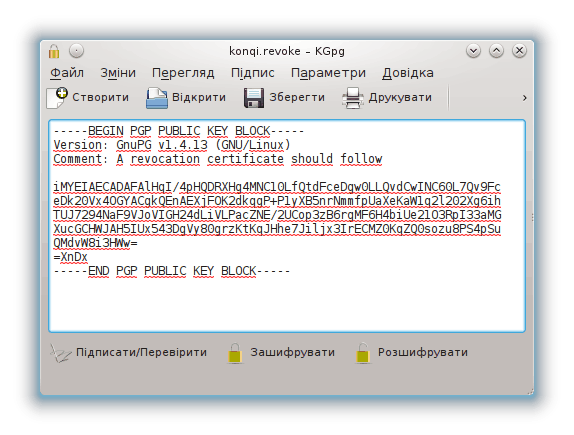
Це простий текстовий редактор, у якому ви можете набрати або вставити текст, який слід зашифрувати або розшифрувати. Щоб відкрити вікно редактора, наведіть вказівник миші на аплет KGpg і клацніть правою кнопкою.
- Інтеграція до засобу керування файлами
KGpg інтегровано до Konqueror і Dolphin. Це означає, що після того, як ви наведете вказівник на значок файла і клацнете правою кнопкою, ви зможете обрати з контекстного меню → , щоб зашифрувати файл. Розшифрувати файл можна наведенням на його позначку вказівника миші з наступним клацанням лівою кнопкою миші.