 Pult
PultPrivzeta plošča vsebuje nekaj pripomočkov Plasma™: na levi strani je zaganjalnik aplikacij.
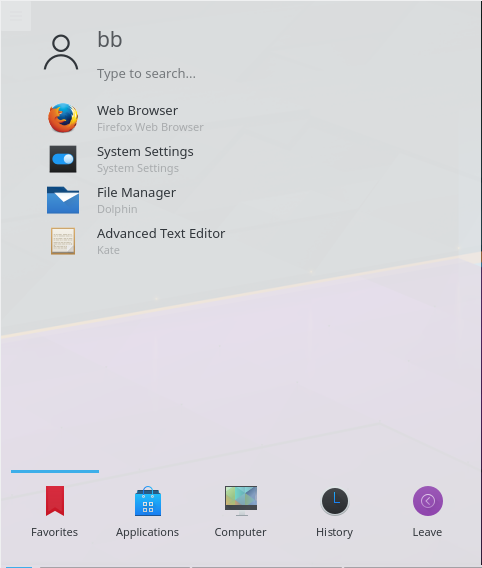
Z njim lahko zaženete aplikacije, odprete nedavno odprte datoteke in uporabite običajne možnosti odjave/izklopa. Na voljo je tudi struktura, ki omogoča brskanje po aplikacijah. Postavitev je optimizirana za najpogostejši primer uporabe: zagon aplikacije. Privzeti zavihek je zavihek Priljubljene, ki vsebuje najpogosteje uporabljene vnose. Na začetku boste verjetno pogosteje uporabljali zavihek Aplikacije. Ko ugotovite, kateri so vaši najpogosteje zagnani programi, kliknite elemente in izberite , da jih dodate v Priljubljene (ali neposredno v ploščo ali na namizje. Upoštevajte, da morate “odkleniti” Plasma™ z klikom na namizje za kakršno koli spreminjanje).
Če imate raje tradicionalni zaganjalnik aplikacij v obliki menija, ga spremenite tako, da kliknete gumb menija in izberete .

Če želite konfigurirati zaganjalnik aplikacij, ga spremenite tako, da kliknete gumb menija in izberete .

Opravilna vrstica je še en gradnik na plošči. Privzeto prikazuje območje za vsa odprta okna na vseh namizjih. Prikaz vseh odprtih oken na trenutnem namizju lahko omogočite tako, da ob desnem kliku na upravitelja opravil med dvema oknoma potrdite . Velikost besedila na elementih opravilne vrstice lahko nastavite v System Settings pod → . Z desnim klikom na opravilno vrstico odprete pogovorno okno Nastavitve, v katerem lahko izberete več možnosti za prilagoditev opravilne vrstice.

Drugi privzeti element na plošči je Sistemski pladenj, ki ga običajne aplikacije in gradniki uporabljajo kot dok. Z desnim klikom na Sistemska vrstica lahko odprete pogovorno okno z nastavitvami, v katerem lahko nastavite vnose, ki naj se prikažejo, in njihovo vidnost.

Ikona, ki se običajno nahaja v sistemski vrstici, je Obvestilo naprave. Priključite disk USB in odprlo se bo pogovorno okno, v katerem lahko odprete napravo v programu Dolphin ali drugi povezani aplikaciji.

Aplikacija Obvestilo naprave se uporablja za ravnanje z napravami, ki jih je mogoče priključiti, kot so pendrivi (imenovani tudi flash diski ali palčki), digitalni fotoaparati, zunanji USB trdi diski itd.; Uporablja se tudi, ko se v optični pogon naloži medij, kot je CD ali DVD.
Ko priključite zunanjo napravo ali v pogon naložite nov medij, se prikaže okno Obveščevalnik (odprete ga lahko tudi izrecno s klikom na ikono na plošči). Odprt ostane, dokler je nad njim kazalec, sicer se po nekaj sekundah skrije.
Okno Obveščevalnik prikazuje seznam vseh naprav, ki jih trenutno pozna. Če premaknete kazalec miške nad napravo, boste označili, koliko možnih dejanj je povezanih s to napravo.

S klikom kjer koli v osenčenem polju okoli imena naprave (vendar ne na ikono za izmet/odstranitev, če je prisotna) razširite vnos in prikažete seznam možnih dejanj za to napravo. Nabor ukrepov je odvisen od naprave; nastaviti ga je mogoče v kontekstnem meniju Obvestilo naprave ali v nastavitvah System Settings modulih Dejanja naprav in Odstranljive naprave. Enostavno ga izberite z miško ali tipkovnico, da zaženete to dejanje.
Na desni strani vsakega vnosa je tudi majhna ikona, ki prikazuje, ali je naprava trenutno dostopna (ali montirana) ali ne. Napravo lahko fizično odklopite iz računalnika le, če ni nameščena. S klikom na ikono se naprava odmontira in/ali medij izloči, če je trenutno nameščen, če pa ni, se namesti. Upoštevajte, da lahko odstranitev/izmet ne uspe, če so v napravi še vedno odprte datoteke, npr. če se kopiranje velike datoteke še ni končalo. V večini primerov lahko nekaj časa počakate in poskusite znova. Ko je odstranjevanje uspešno, se na ikoni Obvestilo naprave prikaže ikona uspeha.
Sistemska vrstica običajno vsebuje še nekaj vnosov, kot so Klipper, KMix itd.
Nekateri privzeti vnosi v Sistemska vrstica so skriti, da se prihrani prostor v vrstici. Za prikaz teh vnosov kliknite majhen bel trikotnik  , nato uporabite mouse button za zagon gradnika ali mouse button za odprtje njegovega pogovornega okna za nastavitve.
Najbolj desno Plasma™ gradnik na privzeti plošči vsebuje Digitalna ura. Ta ura lahko prikazuje čas v različnih časovnih pasovih in spreminja svojo velikost. Ura bo prilagodila velikost pisave območju, ki ji ga zagotavlja okoliški prostor (v tem primeru je to plošča). Če se odločite za prikaz datuma, bo ta datum prikazan z uporabo možnosti iz pogovornega okna System Settings Pisava. Čas bo zasedel preostali prostor. Na koncu boste torej sami izbrali količino prikazanih informacij in ali vam ustrezajo. Če želite prikazati več informacij, povečajte ploščo ali postavite uro na namizje, kjer lahko prosto raste.