 Полноэкранный режим
Чтобы перейти в полноэкранный режим, нажмите кнопку Полноэкранный режим на панели или выберите пункт меню → (Ctrl+Shift+F).
Чтобы выйти из полноэкранного режима, нажмите клавишу Esc
В режиме обзора также возможно перейти в полноэкранный режим с помощью кнопки, появляющейся при наведении курсора на миниатюру изображения.

Использование полноэкранного режима создаёт больший эффект погружения при просмотре изображений. Это довольно удобно при работе на обычном компьютере, но по-настоящему преимущество данного режима раскрывается при подключении ноутбука к большому телевизору в гостиной для показа фотографий гостям.
Полноэкранный режим просмотра отображает слайд-шоу изображений. В полноэкранный режим возможно перейти с помощью кнопки, появляющейся при наведении курсора на миниатюру изображения в режиме просмотра, либо нажав кнопку Полноэкранный режим на панели задач.
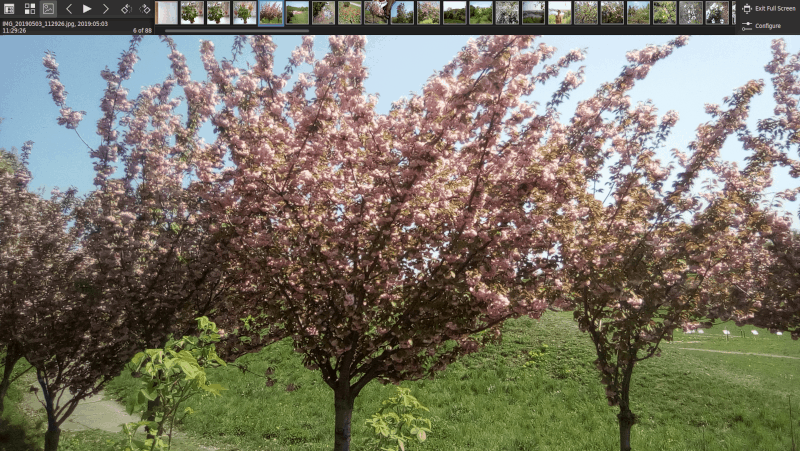
Верхняя панель автоматически скроется; чтобы она отобразилась снова, просто наведите курсор на верхнюю часть экрана. Если оставить курсор на панели, она не будет автоматически скрываться. Большинство кнопок на панели идентичны тем, что есть в режимах просмотра и обзора, за исключением кнопок Выйти из полноэкранного режима, Приостановить/Возобновить слайд-шоу и Настроить полноэкранный режим. Последняя кнопка вызывает маленький диалог с параметрами слайд-шоу:
Ползунок Интервал, настраивающий, как долго Gwenview будет показывать одно изображение перед тем, как перейти к следующему.
Опция Повторять бесконечно, при включении которой слайд-шоу, достигнув конца, начнётся сначала.
Опция В случайном порядке, при включении которой изображения будут показываться не в алфавитном порядке, а в случайном.
Опция , позволяющая указать, какие данные об изображении должны быть отображены под панелью инструментов.
Опция Показывать миниатюры включает или отключаетотображение миниатюр в правой части панели инструментов.
Ползунок Высота позволяет изменять размер отображаемых миниатюр.
Если этот параметр включён, на верхней панели будет показана область, отображающая другие изображения в текущей папке. Нажатие на одно из изображений отобразит его.