 Como: Redimensionar uma Partição
Este manual explicada o redimensionamento de uma partição que esteja ficando muito cheia. Veja a seguinte imagem para apresentar a situação inicial antes do redimensionamento:

No dispositivo “/dev/sdb”, a partição “sdb2” já tem pouco espaço livre, enquanto a outra partição, a “sdb1”, está longe de estar cheia. Por essa razão, aconselha-se que torne a primeira partição um pouco menor e aumente a “sdb2” para que fique com um pouco mais de espaço disponível.
Nota: você não pode modificar partições montadas.
Na imagem acima, nenhuma das partições está montada no momento. Se uma ou ambas estivessem montadas, você teria que desmontá-las primeiro com a opção → .
O primeiro passo é adquirir mais espaço para a partição crescer, por isso comece diminuindo a “sdb1”. Clique na partição e escolha a opção → (Ctrl+R) . Irá aparecer a seguinte janela:

Esta janela permite-lhe redimensionar a partição de várias formas. Você poderá tanto arrastar a pega direita para a esquerda, até que a partição tenha o tamanho desejado, ou então indicar o tamanho no campo de Tamanho. Outra possibilidade seria carregar nas pequenas setas ao lado do campo de texto, se bem que isto poderá ser um pouco mais aborrecido para alterações maiores.
Seja qual forma a sua preferência para definir o novo tamanho, a janela deverá aparecer agora da seguinte forma:

Depois de clicar em , será adicionada uma nova operação à lista de operações pendentes e a área gráfica e da árvore do dispositivo serão atualizadas para refletir a nova situação:

Nota: É feita uma previsão das operações antes de aplicá-las.
Ainda que a janela principal reflita o estado de como dispositivo irá ficar depois de aplicar a nova operação, ela ainda não foi aplicada de fato: Embora as operações estejam pendentes, você ainda poderá anulá-las (com a opção → (Ctrl+Z) ou então com → para anular todas), ou ainda sair do Gerenciador de partições do KDE, uma vez que nada ainda foi modificado de fato.
Agora que já existe algum espaço livre entre as duas partições, você já poderá mover e aumentar a partição “sdb2”. Primeiro, clique na “sdb2” e escolha a opção → (Ctrl+R) de novo. A pega de dimensionamento irá aparecer mais uma vez, aplicando-se neste caso para a segunda partição. Arraste a sua pega esquerda para o extremo esquerdo, para que a janela se assemelhe o seguinte:
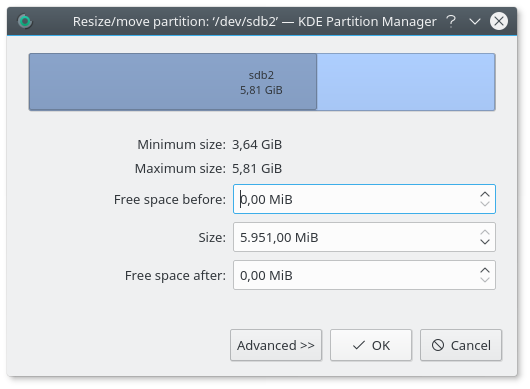
Tenha cuidado e certifique-se de que o campo de texto Espaço livre antes realmente mostra “0 MiB” porque, caso contrário, poderá ser deixado algum espaço livre entre as partições que será desperdiçado.
Agora clique em de novo. Na janela principal, as coisas deverão estar semelhantes a:

Isto já se parece com o pretendido, assim você poderá escolher → . Irá aparecer uma janela que lhe perguntará se tem certeza da aplicação das operações pendentes. Confirme esta janela para que o Gerenciador de partições do KDE comece a executar as operações:

Enquanto as operações estão sendo executadas, você poderá clicar no sinal de 'mais' ao lado de cada operação da lista, de modo a descobrir as tarefas que a compõem e ver qual a tarefa atualmente em execução.
O redimensionamento da uma partição, da forma como redimensionou a “/dev/sdb2” acima, significa sempre que terá que ser movida primeiro para a esquerda antes de ser possível aumentá-la, uma vez que as partições nunca poderão ser aumentadas diretamente para a esquerda. Infelizmente, um movimento de uma partição grande como esta irá levar algum tempo. Não é anormal uma operação como estas poder levar vários minutos ou ainda mais.
Finalmente, todas as operações foram concluídas com sucesso:

Ao clicar em , você poderá agora fechar a janela de progresso e voltar à janela principal. O Gerenciador de partições do KDE irá voltar a sondar os seus dispositivos neste momento, assim poderá demorar alguns segundos.
Se você estiver interessado em mais alguns detalhes das operações executadas, clique em . Você poderá ver o relatório detalhado que é sempre gerado (e atualizado em tempo real) enquanto o Gerenciador de partições do KDE executa as operações:

Este relatório é particularmente interessante se ocorrer algum erro na execução das operações. Um relatório irá mostrar cada uma das operações, das tarefas e de cada comando externo que é executado, sendo assim bastante útil para localizar os problemas.
Você poderá salvar o relatório como HTML ou vê-lo num navegador Web externo.
Dica
Salve sempre o relatório detalhado como HTML quando, ao executar as operações, ocorram erros ou alertas para referência posterior. Você poderá também querer incluí-lo num relatório de erros enviado para o sistema de rastreamento de erros do KDE em bugs.kde.org.
Para ocultar os detalhes de novo, clique em e, finalmente, feche a janela de progresso com o botão .