 Anotações
O Okular permite-lhe rever e anotar os seus documentos. As anotações criadas no Okular são gravadas internamente, na pasta de dados local de cada utilizador. O Okular não muda implicitamente nenhum dos documentos que abre.
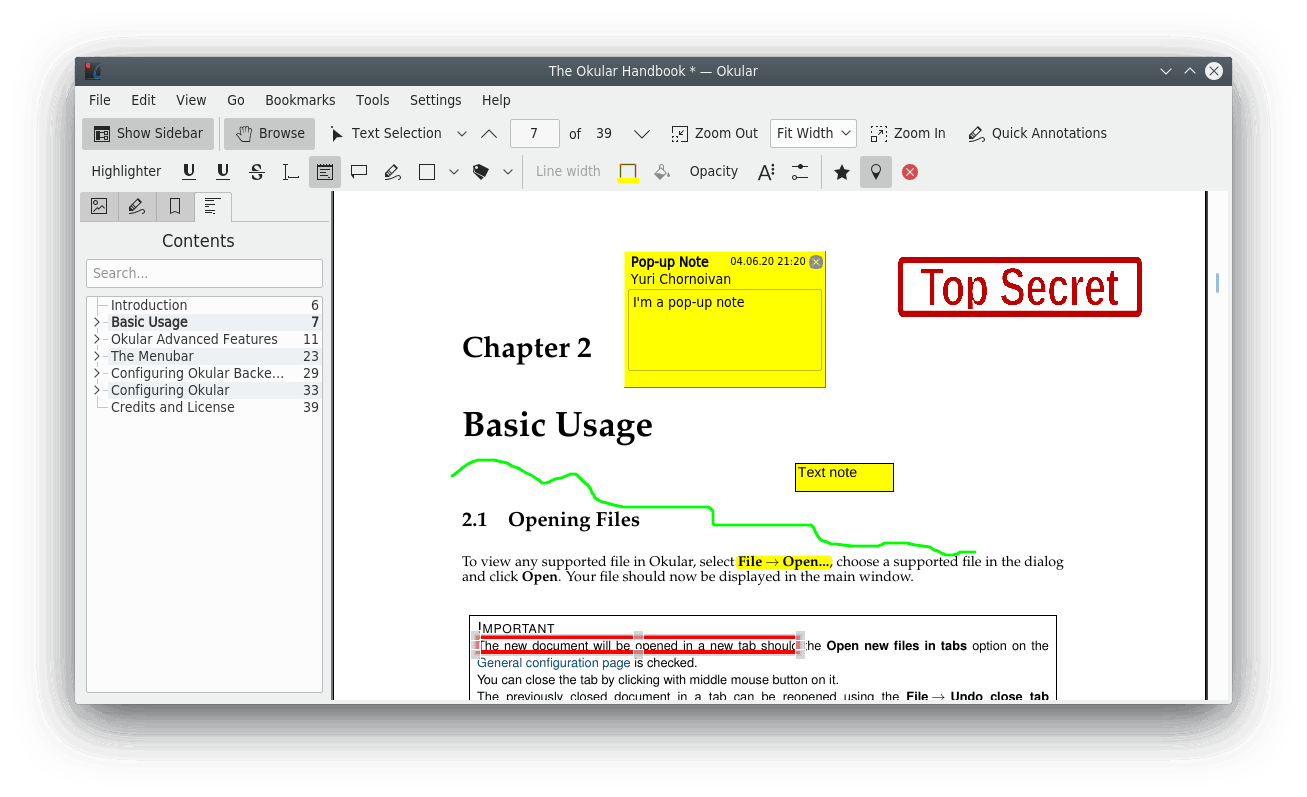
O Okular tem dois tipos de anotações:
As anotações de texto, como o Realce a Amarelo e o Sublinhado a Preto para os ficheiro de texto como isto é PDF.
As anotações gráficas, como as Notas de Atenção, Notas Incorporadas, Linhas à Mão-Livre, Linhas Rectas, Polígonos, Carimbos, Sublinhados e Elipses para todos os formatos suportados pelo Okular.
Se usar o menu de contexto, quer na área de Revisões do painel de navegação quer na janela principal, poderá abrir uma Nota Instantânea para os vários tipos de anotações e adicionar ou editar os comentários.
As anotações não estão só limitadas aos ficheiros PDF, podendo ser usadas para qualquer formato que o Okular suporta.
Desde o KDE 4.2, o Okular tem a funcionalidade de "pacote de documento". Este é um formato específico do Okular para transportar o documento em conjunto com os vários meta-dados associados a ele (de momento, apenas as anotações). Poderá guardar um "pacote de documento" para o documento aberto, escolhendo a opção → → . Para abrir um pacote de documento do Okular, basta abri-lo com o Okular como se fosse isto é um documento PDF.
Desde o Okular 0.15, pode também gravar as anotações directamente nos ficheiros PDF. Esta funcionalidade só está disponível se o Okular tiver sido compilado com a versão 0.20 ou posterior da biblioteca de desenho Poppler. Poderá usar a opção → para gravar a cópia do ficheiro PDF com as anotações.
Nota
Não é possível gravar as anotações no ficheiro PDF se o original estiver encriptado e se o Okular usar uma versão das bibliotecas do Poppler inferior à 0.22.
Nota
Se abrir um PDF com anotações existentes, as suas alterações das anotações não são gravadas na pasta local de dados internos, tendo você de gravar o documento modificado (usando a opção → ) antes de o fechar. Caso se esqueça de o fazer, o Okular irá mostrar uma janela de confirmação que lhe permite gravar o documento.
Nota
Devido a limitações do DRM (tipicamente com os documentos PDF), a adição, edição ou remoção de propriedades e anotações poderá não ser possível.
Nota
Qualquer acção sobre as anotações (criação e remoção de anotações, edição de propriedades adicionais das anotações, mudanças de posição com o Ctrl+arrastamento ou a edição do conteúdo de texto de uma anotação) poderão ser anuladas ou refeitas com o item correspondentes do menu . Também é possível desfazer a acção ao carregar em Ctrl+Z e refazer a mesma ao carregar em Ctrl+Shift+Z.
Desde o Okular 0.17, pode configurar as propriedades e a aparência predefinidas de cada ferramenta de anotações. Por favor consulte a secção correspondente deste manual.
Para adicionar algumas anotações ao documento, terá de activar a barra de anotações. Isso é feito ao seleccionar a opção → ou carregando em F6. Logo que tenha a barra de anotações, basta carregar num dos seus botões ou usar os atalhos de teclado (teclas de 1 a 9) para começar a construir essa anotação.
A barra de anotações ajuda-o a fazer anotações com desenhos, formas e mensagens de texto. Poderá usar a barra de anotações para marcar um documento (isto é adicionar linhas, elipses, polígonos, carimbos, realces, sublinhados, etc.). A tabela abaixo descreve exactamente o que o conjunto de botões predefinido faz.
| Botão | Nome da Ferramenta | Descrição |
|---|---|---|
|
|
Nota de Atenção |
Desenhar uma nota em várias linhas. A nota poderá ser vista se fizer duplo-click sobre um ícone do documento. Carregue no botão da ferramenta e depois no local do documento onde deverá adicionar a nota. Indique o texto da nota e depois carregue no botão Fechar esta nota no canto superior direito da janela. |
|
|
Nota Incorporada |
Desenhar uma nota incorporada. A nota será apresentada deste modo no documento. Carregue no botão da ferramenta e depois com o botão do rato para colocar o canto superior esquerdo da nota; depois arraste para colocar o canto inferior direito. Indique o texto da nota e depois carregue em para gravar a nota, em para cancelar a introdução da nota ou em para a limpar. |
|
|
Linha Livre |
Desenhar linhas à mão livre. Carregue no botão da ferramenta e depois carregue com o botão do rato para colocar o início da linha; depois arraste para desenhar a linha. |
|
|
Realce |
Para realçar o texto no documento com alguma cor de fundo indicada. Carregue no botão da ferramenta e depois carregue com o botão do rato para colocar o início do texto a realçar; depois, arraste para o realçar. |
|
|
Linha Recta |
Para marcar com uma linha. Carregue no botão da ferramenta e depois carregue com o botão do rato para colocar o ponto inicial da linha; depois, arraste para colocar o ponto final da linha, carregando uma vez mais. |
|
|
Polígono |
Para desenhar uma figura plana fechada com três ou mais segmentos. A nota correspondente poderá ser vista se fizer duplo-click dentro do polígono. Carregue no botão da ferramenta e depois com o botão do rato para colocar o primeiro vértice do polígono, depois arraste para colocar o segundo vértice. Continue até que tenha desenhado todo o polígono até ao primeiro vértice. Carregue duas vezes se quiser adicionar alguma nota ao polígono. Indique o texto da nota e depois carregue em para gravar a nota, em para cancelar a introdução da nota ou em para limpar o texto. |
|
|
Carimbo |
Para marcar o texto ou imagem com alguma forma predefinida. Carregue no botão da ferramenta e depois no botão do rato para colocar o carimbo. Ao usar os carimbos, basta carregar uma vez para colocar um selo quadrado (útil para os ícones). Para adicionar um carimbo rectangular, poderá carregar com o botão do rato e mantê-lo carregado para colocar o ponto superior esquerdo, arrastando depois para colocar o inferior direito. |
|
|
Sublinhado |
Para sublinhar algum texto. Carregue no botão da ferramenta e depois com o botão do rato para definir o início do excerto de texto sublinhado; depois arraste-o para o sublinhar. |
|
|
Elipse |
Para desenhar uma elipse em torno de uma dada área escolhida. Carregue no botão da ferramenta e depois com o botão do rato para definir o canto superior-esquerdo do rectângulo circunscrito da elipse; depois arraste para definir o canto inferior-direito. |


O conteúdo da barra de anotações pode ser configurado com a página de Anotações da janela de configuração do Okular. Esta página pode ser aberta com o botão do rato se carregar na barra de anotações e depois escolher no menu de contexto.
Com um pressionar único do botão do rato, carregue no botão de uma animação que possa usar. Se isto é quiser realçar todas as partes importantes de um texto, active essa ferramenta de forma permanente, fazendo duplo-click sobre o botão da ferramenta. Carregue na tecla Esc ou no botão da ferramenta de novo para sair do modo permanente.
Nota
A barra de anotações poderá ser acoplada a qualquer lado da área da página: basta arrastá-la para a mover para outro local.
Nota
Se activar a barra de anotações, fará com que mude para o Modo de Navegação.
Poderá interromper a construção em qualquer altura, carregando de novo no botão da anotação que estiver a construir, ou carregando na tecla Esc.
A anotação acabada de construir terá como autor o que você tiver definido na secção de Anotações da configuração do Okular. A página de Anotações também pode ser usada para configurar o conteúdo da barra de anotações.
Para remover uma anotação, basta carregar nela com o botão do rato e seleccionar a opção .
Ao remover a anotação, a sua janela será fechada, se estiver aberta.
Nota
Esta opção poderá não estar activada, se o documento não permitir a remoção das anotações.
Para editar uma anotação, carregue nela com o botão do rato e seleccione as . Irá aparecer uma janela com a configuração geral da anotação (como as cores e opacidade, o autor, etc.), assim como a configuração específica desse tipo de anotação.

Para mover uma anotação, mantenha carregada a tecla Ctrl, mova o cursor do rato para esta e depois comece a arrastar com o botão do rato.
Nota
Dependendo das permissões do documento (tipicamente com os documentos PDF), algumas das opções poderão estar desactivadas.