 E-mailaccounts
Een korte instructie voor zowel zenden als ontvangen is te vinden in de sectie Uw account instellen.
In dit gedeelte kunt u één of meer accounts aanmaken. Een account is een combinatie van mailserver, inloggegevens en andere instellingen. Gebruikelijk is om één inkomend account (voor binnenkomende e-mail) aan te maken en één account voor de uitgaande e-mail (voor de e-mail die verstuurd wordt). Het is uiteraard toegestaan om meerdere accounts aan te maken en elk account aan een andere identiteit te koppelen. Of slechts één identiteit in te stellen en beslissen welk account te gebruiken elke keer dat u een bericht opstelt. Deze pagina laat u ook een of meer LDAP (Lightweight Directory Access Protocol) servers instellen.
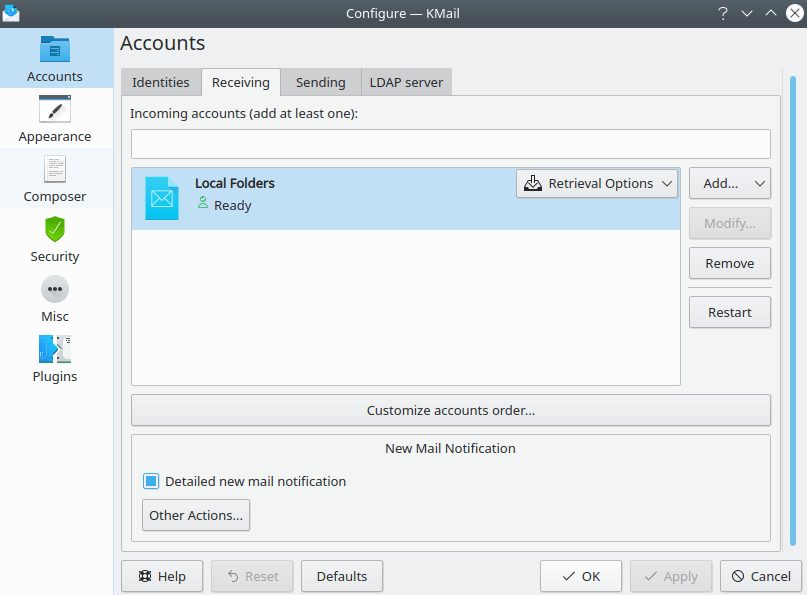
Het tabblad Account voor ontvangen
Voor de basisinstellingen verwijzen wij naar het gedeelte Een account instellen: Ontvangen.
De kolom met knoppen rechts laat u een nieuw account en een bestand account of Verwijderen. U zou het item Lokale mappen, dat standaard aanwezig is, niet moeten wijzigen of verwijderen. De knop Herstarten zal een herstart van het programma simuleren.
De knop opent een dialoog die u elk IMAP-account, dat u hebt aangemaakt, en de groep van accounts verbonden met Lokale mappen, hoger of lager in de lijst laat plaatsen.
Met het popup-menu Opties voor ophalen voor elke account, kunt u specificeren of KMail moet controleren op nieuwe e-mail onmiddellijk nadat deze is opgestart. U kunt ook Meenemen in handmatige e-mailcontrole en Omschakelen naar offline bij afsluiten van KMail.
Als Gedetailleerde melding van nieuwe e-mail is geactiveerd zal KMail het aantal nieuwe berichten voor elke map tonen. Dit alleen als u hebt aangegeven in een dialoog dat u dat gemeld wil hebben. Meer geavanceerde meldingen, zoals met geluid of gesynthetiseerde spraak, zijn beschikbaar Meer geavanceerde notificaties zijn beschikbaar via de knop .
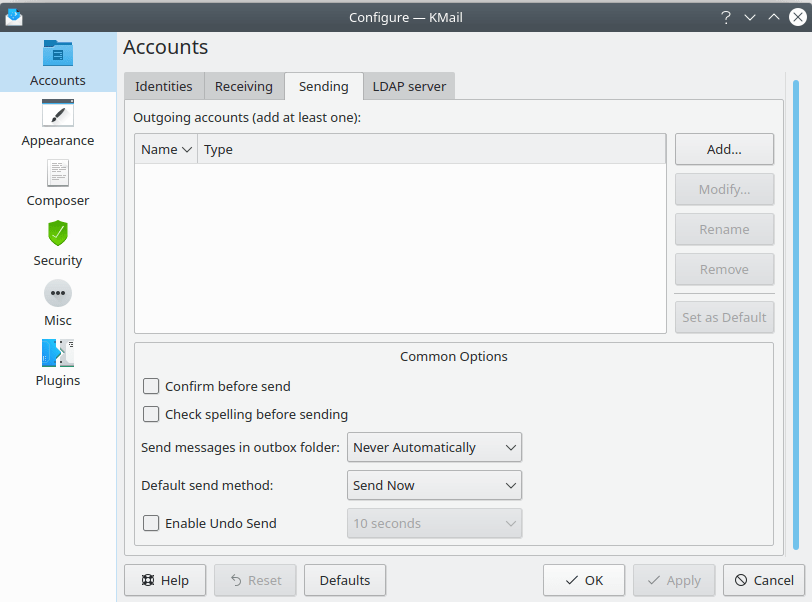
Het tabblad Account voor verzenden
Op het tabblad Verzenden kunt u uitgaande e-mailservers configureren en instellingen maken die daarmee samenhangen.
Voor de basisinstellingen verwijzen wij naar het gedeelte Een account instellen: Verzenden.
Wanneer u op de knop of klikt, wordt respectievelijk het venster Uitgaand account toevoegen of Account wijzigen geopend. Voor het versturen van berichten via het sendmail®-programma, kan de naam en de locatie van het programma aangegeven worden. Voor het versturen van berichten via SMTP kunnen de Naam, de Uitgaande mailserver en de Poort van de server aangegeven worden. In het gedeelte Server vereist authenticatie kunt u een Gebruikersnaam en Wachtwoord opgeven. Indien onbekend is welke beveiligingsinstelling door de server ondersteund wordt, dan kunt u dit testen door op de knop te klikken op het tabblad Geavanceerd.
In de sectie Vóór verzending, zal Actie bevestigen verschijnen met een bevestigingsvakje elke dat u een bericht verstuurt, terwijl Spelling controleren de spellingscontrole zal inschakelen voordat een bericht wordt verzonden.
Bij Berichten in "postvak uit" verzenden kunt u aangeven wanneer de te verzenden berichten die klaarstaan in het "postvak uit" verzonden moeten worden. U kunt kiezen uit drie opties.
- Nooit automatisch

Berichten in "postvak uit" worden alleen verzonden wanneer u het menu → kiest.
- Bij handmatige berichtencontroles
Berichten in het "postvak uit" worden alleen verzonden wanneer u handmatig controleert of er nieuwe berichten zijn, bijv. via → . Uiteraard is het ook mogelijk de berichten te versturen door het menu → te kiezen.
- Bij alle berichtencontroles
Berichten in het "postvak uit" worden verzonden nadat er, op welke manier dan ook, gecontroleerd is of er nieuwe berichten zijn. Uiteraard is het ook mogelijk de berichten te versturen door het menu → te kiezen.
Bij Standaardverzendwijze kunt u instellen wat er gebeurt als een bericht verzonden wordt. Er zijn twee mogelijkheden. De keuze Nu verzenden zorgt ervoor dat het bericht direct naar de mailserver wordt verzonden. De keuze Later verzenden zorgt ervoor dat het bericht in het "postvak uit" blijft staan totdat er gekozen wordt voor → of wanneer er gecontroleerd wordt op nieuwe berichten. Dit laatste hangt uiteraard wel af van de instelling bij Berichten in "postvak uit" verzenden.
Het keuzevakje Verzenden ongedaan maken inschakelen: laat u een tijdsinterval specificeren (van 10 tot 50 seconden) gedurende welke u e-mailtransport kunt annuleren. Uw bericht zal in de wachtrij gezet worden en een kleine knop zal verschijnen in het meldingengebied. Klik op de knop (op tijd) om het bericht te stoppen van verzenden.
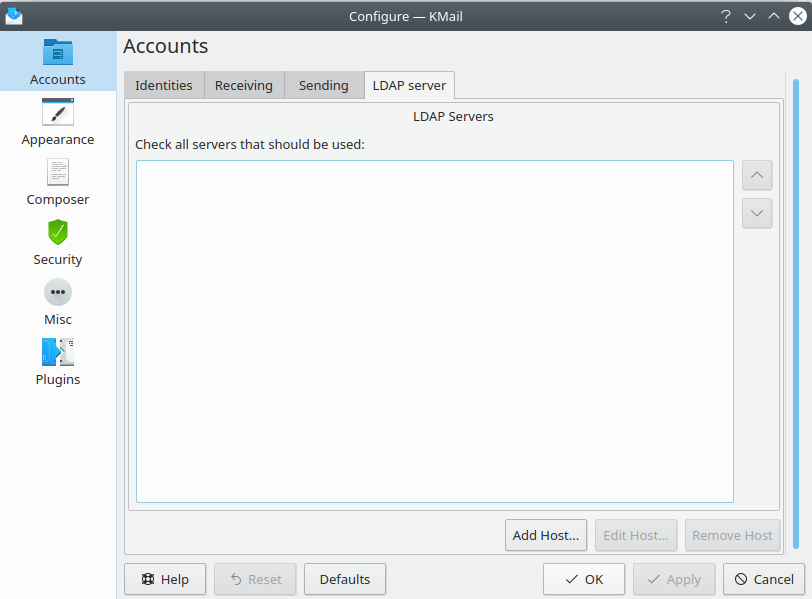
Het tabblad LDAP-servers
Gebruik deze dialoog om een LDAP-server te configureren die u wilt gebruiken. Raadpleeg de KAddressBook Appendix voor meer details.