 Uso y personalización de los atajos de teclado
Muchas aplicaciones de KDE le permiten configurar atajos de teclado. Para abrir los atajos de teclado estándar, seleccione la opción → .
En la ventana de configuración de atajos de teclado, verá una lista de todos los atajos de teclado disponibles en la aplicación actual. Puede utilizar la casilla de búsqueda situada en la parte superior para buscar el atajo de teclado que desee.
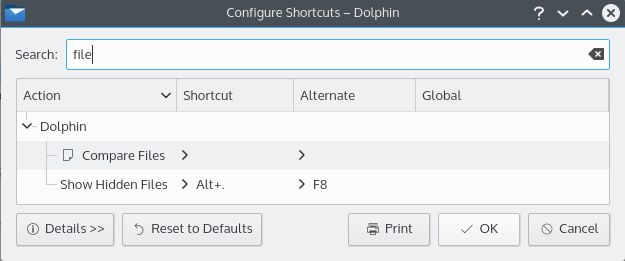
Búsqueda de atajos de teclado con file en Dolphin.
Para cambiar un atajo de teclado, primero haga clic en su nombre. Verá un grupo de selectores donde puede elegir si se deja el atajo de teclado con su valor predeterminado o seleccionar un nuevo atajo de teclado para la acción seleccionada. Para definir un nuevo atajo de teclado, seleccione Personalizar y pulse en el botón situado a su lado. A continuación, escriba el atajo de teclado que le gustaría utilizar y se guardarán sus cambios.
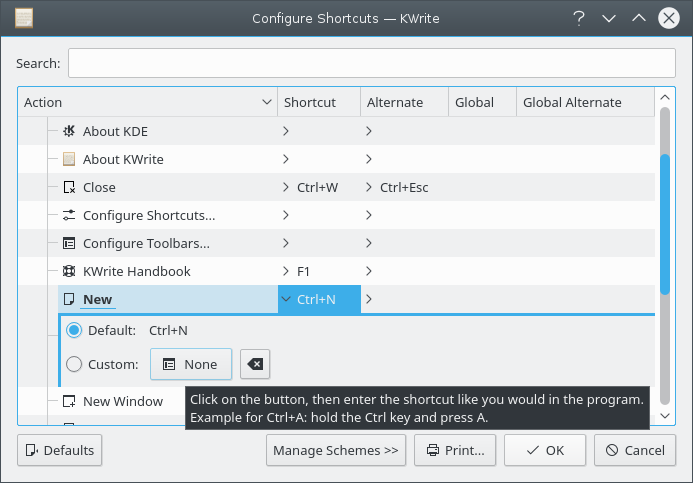
Hay un botón en la parte inferior de la pantalla llamado . Al hacer clic en este botón, todos los atajos de teclado personalizados se restablecerán a sus valores predeterminados.
También puede restablecer un atajo de teclado en concreto a su valor predeterminado seleccionándolo y eligiendo la opción Predeterminado.
Para eliminar un atajo de teclado, selecciónelo de la lista, después pulse el icono de eliminar (una flecha negra con una cruz) situado a la derecha del botón que le permite seleccionar un atajo de teclado.
Los esquemas son perfiles de configuración de los atajos de teclado, de forma que pueda crear varios perfiles con diferentes atajos de teclado y cambiar entre dichos perfiles fácilmente.
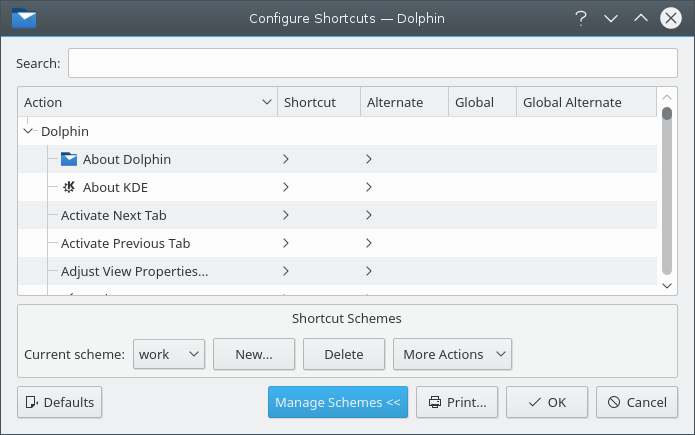
Para ver un menú que le permita editar esquemas, pulse el botón situado en la parte inferior del formulario. Aparecerán las siguientes opciones:
- Esquema actual
Permite cambiar entre sus esquemas.
Crea un nuevo esquema. Esto abre una ventana que permite seleccionar un nombre para el nuevo esquema.
Borra el esquema actual.
Abre el siguiente menú:
Guarda los atajos de teclado actuales en el esquema actual.
Exporta el esquema actual a un archivo.
Importa un esquema a partir de un archivo
Puede imprimir una lista de atajos de teclado para utilizarla como referencia rápida pulsando el botón situado en la parte inferior de la ventana.