 Insertar una imagen
Volvamos de nuevo a la primera diapositiva. Use la lista de transparencias de la izquierda de su pantalla.
En esta sección, vamos a animar un poco nuestra presentación añadiendo un bonito logo al título de la página. Para hacerlo, el primer paso es activar el panel utilizando el menu →
Ahora seleccione «Imagen» en el panel Añadir una forma y haga clic con el botón del ratón en el lugar donde desee situar el logo a su tamaño original o dibuje un rectángulo con el botón izquierdo (pulse el botón del ratón y manténgalo pulsado) para especificar la posición y el tamaño del logo.
Aparecerá un diálogo de selección de archivo. Para aprender más sobre este u otros cuadros de diálogo estándares de KDE consulte la documentación de KDE. Puede navegar haciendo clic en los iconos de carpeta o utilizando los botones de estilo del navegador de la barra de herramientas. Pulsar en el botón flecha hacia arriba le llevará al directorio de nivel superior.
Seleccione un archivo y pulse .
Ahora la imagen está añadida a la diapositiva y se muestran unos manipuladores de selección (unos cuadrados pequeños) alrededor del borde del gráfico.
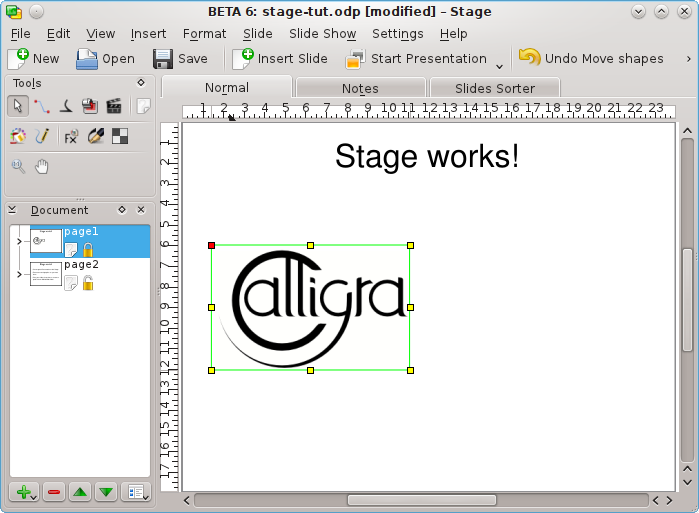
Ponga el cursor del ratón en algún lugar del centro del logo y arrástrelo al centro de la página de título. Luego, use los manipuladores de la selección para cambiar su tamaño.
Eso es. Ahora tiene una imagen en la página del título.