 Zeitleiste
Weitere Informationen finden Sie im Abschnitt Zeitleiste des Handbuchs.
Nun beginnt das tatsächliche Bearbeiten. Projekt-Clips werden zum endgültigen Ergebnis in der Zeitleiste zusammengefügt. Dorthin gelangen die Clips durch Ziehen und Ablegen. Ziehen Sie also den Clip Napoli vom Projektbaum auf die erste Spur in der Zeitleiste.

Erste Clips in der Zeitleiste
Zum Essen benötigen Sie Besteck, also ziehen Sie den Clip mit dem Löffel ebenfalls in die erste Spur. Ziehen Sie dann den Clip Napoli an den Anfang der Zeitleiste, damit das fertige Video nicht mit schwarzen Bildern in der ersten Sekunden beginnt. Ziehen Sie dann den Clip Spoon an das Ende des Clips Napoli, sodass es dann wie im Bild oben aussieht, das mit Strg+Mausrad vergrößert wurde.

Zeitleisten-Cursor
Für das Ergebnis ist bereits eine Vorschau durch Drücken der Leertaste oder dem Knopf im Projektmonitor. Sie sehen den Clip Napoli direkt gefolgt von dem Clip Spoon. Befindet sich der Zeitleisten-Cursor nicht am Anfang, startet die Wiedergabe im Projektmonitor irgendwo in der Mitte. Sie können diesen Anfangspunkt entweder in der Zeitleiste oder im Projektmonitor verschieben. Mit dem Kurzbefehl Strg+Pos1 können Sie zum Anfang des Projekts im aktivierten Monitor gehen. Wechseln Sie zum Projektmonitor, um diesen Kurzbefehl verwenden zu können.
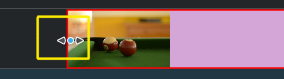
Markierung der Größenanpassung
Nach dem Essen kommt das Spielen, daher gibt es noch einen Billard-Clip. Fügen Sie ihn ebenfalls zur Zeitleiste hinzu. Die ersten 1,5 Sekunden passiert in diesem Clip nichts, daher sollte dieser Teil abgeschnitten werden, damit das Video nicht langweilig wird. Am einfachsten ist es, den Zeitleisten-Cursor an die gewünschte Position zu verschieben, d. h. an die Position, an der Sie das Video abschneiden möchten. Ziehen Sie dann den linken Rand des Clips in Richtung des Zeitleisten-Cursors, wenn die Markierung zur Größenänderung angezeigt wird. Sind Sie nahe genug am Zeitleisten-Cursor, rastet der Rand dort ein.

Überlappende Clips
Um einen Übergang zwischen dem Essen (dem Spoon) und dem Billard hinzuzufügen, müssen sich die Clips überlappen. Genauer gesagt: der zweite Clip muss sich über oder unter dem ersten Clip befinden und einige Bilder vor den Ende des ersten beginnen. Eine Vergrößerung, bis die Markierungen für einzelne Bilder angezeigt werden, hilft dabei. Dadurch wird es leichter, immer die gleiche Dauer für den Übergang wie in diesem Fall fünf Bilder einzustellen.
Eine Größenänderung ist entweder mit dem Schieberegler unten im Hauptfenster von Kdenlive oder mit Strg+Mausrad möglich. Der Mittelpunkt der Größenänderung ist der Zeitleisten-Cursor. daher setzen Sie den Cursor zuerst auf die gewünschte Position und ändern Sie dann die Größe.

Übergang-Markierung
Da sich jetzt die Clips überlappen, kann ein Übergang hinzugefügt werden. Dazu klicken Sie entweder mit der Maustaste auf den oberen Clip und wählen Sie Übergang hinzufügen aus dem Kontextmenü oder führen Sie den Mauszeiger zur unteren rechten Ecke des Spoon-Clips. Dann ändert sich das Zeigersymbol zur zeigenden Hand und der Text „Klicken, um einen Übergang hinzuzufügen“ wird angezeigt. Die letzte Methode fügt als Voreinstellung einen Auflösungsübergang ein, was in diesem Fall die beste Idee ist, da der Löffel zur Wiedergabe nicht erforderlich ist.
Der Auflösungsübergang blendet den ersten Clip in den zweiten ein. Weitere Informationen finden Sie im Abschnitt Übergänge des Handbuchs.

Fügen Sie jetzt den letzten Clip mit dem Piano hinzu und verwenden wieder einen Auflösungsübergang. Fügen Sie ihn auf der ersten Spur der Zeitleiste ein, müssen Sie auf die linke untere Ecke des neuen Clips klicken, um den Übergang zum vorherigen Clip hinzuzufügen.

Effektliste
Das Piano kann eingefärbt werden, indem Sie einen Effekt hinzufügen. Wählen Sie den Piano-Clip und doppelklicken Sie auf den Effekt RGB-Anpassung in der Liste der Effekte. Wird die Liste der Effekte nicht angezeigt, blenden Sie sie mit dem Menüeintrag → ein.

Sobald der Effekt hinzugefügt wurde, wird dessen Name auch zum Zeitleisten-Clip hinzugefügt. Der Effekt wird auch den Eigenschaften angezeigt.

Effektmagazin mit RGB-Einstellung
Um einen warmen gelb-orangefarbenen Ton, passend zum gemütlichen Abend, auf das Bild zu bekommen, muss blau reduziert und rot und grün verbessert werden.
Die Werte im Eigenschaftsfenster können mit dem Schieberegler oder durch Eingabe einer Zahl eingeben, indem Sie auf das Feld rechts neben dem Schieberegler doppelklicken. Ein Klick mit dem Maustaste setzt Einstellung auf die Voreinstellung zurück.
Der Eigenschaftsdialog bezieht sich immer auf den aktuell ausgewählten Zeitleistenclip. Jeder Effekt kann temporär durch Klicken auf das Augen-Symbol deaktiviert werden. Um alle Effekte für einen Clip abzuschalten, verwenden Sie das Ankreuzfeld oben im Eigenschaftsdialog. Diese Einstellung wird jedoch gespeichert. Dies ist z. B. sinnvoll für Effekte, die viel Rechenleistung benötigen, sodass sie bei der Bearbeitung deaktiviert und für das endgültige Rendern wieder aktiviert werden können.
Für einige Effekte, wie den hier verwendeten, können Keyframes hinzugefügt werden. Das eingerahmte Uhrensymbol zeigt dies an. Keyframes werden verwendet, um die Parameter von Effekten zeitabhängig zu verändern. In diesem Clip ermöglichen es Keyframes, die Farbe des Pianos von einer warmen Farbe (wie an einem Abend) zu einer kalten Farbe (wie in der Nacht) zu ändern.

Keyframes für Effekte
Nachdem Sie auf das Symbol Keyframe, das eingerahmte Uhrensymbol im vorherigen Bild, geklickt haben, werden die Einträge im Eigenschaftsfenster neu angeordnet. In der Voreinstellung gibt es zwei Keyframes, einen am Anfange des Clips in der Zeitleiste und einen am Ende. Verschieben Sie den Zeitleisten-Cursor zum Ende des Clips in der Zeitleiste, sodass im Projektmonitor wirklich die neuen Farben angezeigt werden, wenn die Parameter des Keyframe am Ende geändert werden.
Überprüfen Sie , dass der letzte Keyframe in der Liste der Eigenschaften ausgewählt ist. Dann können Sie das Piano in tiefblauer Farbe erscheinen lassen.
Wenn Sie den Zeitleisten-Cursor an den Anfang des Projekts schieben und dann das Video mit der Leertaste oder dem Knopf im Projektmonitor abspielen, sollte sich dann die Farbe des Pianos wie gewünscht ändern.
Der Umgang mit Keyframe war der schwierigste Teil in dieser Anleitung. Wenn Sie das bewältigt haben, können Sie problemlos mit Kdenlive Videos bearbeiten.
Weitere Informationen finden Sie im Abschnitt Effekte des Handbuchs.

Audio-Ausblendung
Da es im Moment noch keine Audio-Ausgabe im Video gibt, suchen Sie nach Musik in Ihrer lokalen Sammlung oder auf Webseiten wie Jamendo. Den Audio-Clip sollten Sie auf einer Audio-Spur in der Zeitleiste einfügen.
Der Größe des Audio-Clips kann auf der Zeitleiste genauso wie bei Video-Clips verändert werden. Der Cursor rastet am Ende des Projekts automatisch ein. Um einen Ausblenden-Effekt am Ende der Datei einzufügen, führen Sie den Mauszeiger auf die obere rechte oder linke Ecke des Audio-Clips in der Zeitleiste und ziehen die dann das rote Dreieck zur Position, an der das Ausblenden beginnen soll.[5]
[5] Das rote Dreieck ist ein direkter Weg um Effekte hinzuzufügen, Sie können in den Effekten auch → wählen. Beide Wege führen zum gleichen Ergebnis.