 Com configurar KGpg
La configuració és accessible a través del menú de la miniaplicació de KGpg (feu clic amb el botó del ratolí a sobre de la miniaplicació) o a través del menú principal ( → ). Podreu establir-hi els paràmetres per omissió per a l'encriptatge, desencriptatge, la interfície d'usuari i per a la miniaplicació. La majoria de les opcions d'encriptatge estan directament relacionades amb gpg i estan documentades a les seves pàgines del manual.
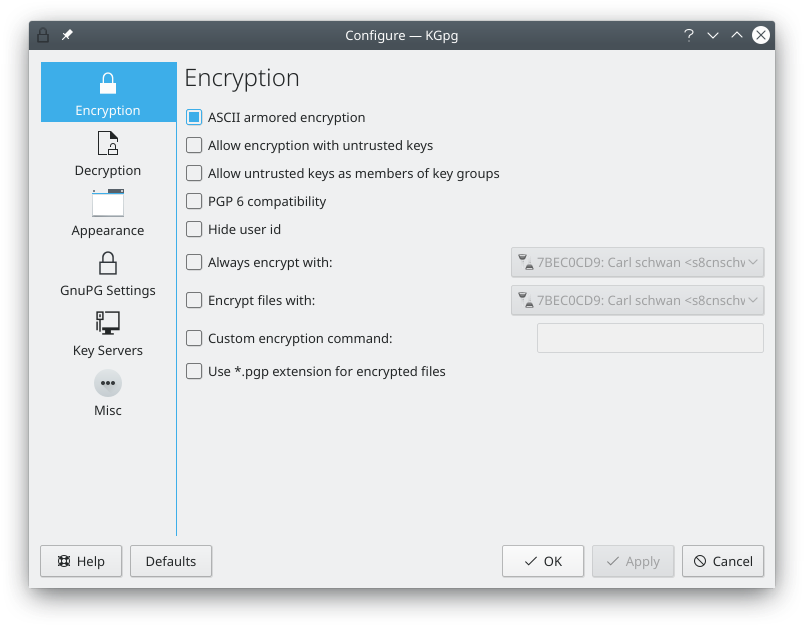
Aquí podeu configurar opcions especials per a passar-les a GnuPG per a canviar el comportament de l'encriptatge. Per a una descripció detallada, doneu un cop d'ull al manual de GnuPG.
Encriptatge en armadura ASCII: Això causa que els fitxers encriptats s'emmagatzemin en un format que fa servir caràcters ASCII imprimibles i amb línies curtes. Els fitxers emmagatzemats d'aquesta manera són més grans que els fitxers en format binari, però són més fàcils d'enviar, p. ex., per correu electrònic.
Permet l'encriptatge amb claus que no siguin de confiança: Això us permet encriptar fitxers amb claus que no són de confiança.
Compatibilitat amb PGP 6: Els fitxers encriptats són compatibles amb l'estàndard PGP6 antic. Això inhabilita certes característiques, de manera que només l'hauríeu d'utilitzar si és absolutament necessari.
Oculta l'identificador d'usuari: Això elimina tot indici del receptor en el fitxer encriptat. En cas que la transmissió sigui interceptada, ningú podrà obtenir informació sobre el destinatari a partir del fitxer. Si el receptor posseeix múltiples claus, necessitareu provar amb la que s'ha emprat.
Encripta sempre amb: Totes les encriptacions seran encriptades addicionalment amb aquesta clau. Si ho establiu a una de les vostres claus privades, us assegurareu que podreu llegir totes les dades que encripteu pel preu d'obtenir missatges més llargs.
Encripta fitxers amb: Es comporta com Encripta sempre amb per a l'encriptatge del fitxer.
Ordre a mida per a l'encriptatge: Si necessiteu passar alguna opció poc usual a GnuPG, podeu especificar aquí la línia d'ordres. La majoria d'usuaris no ho necessitarà.
Usa l'extensió *.pgp per als fitxers encriptats: Si marqueu aquesta opció, els fitxers encriptats s'anomenaran com el fitxer d'entrada amb l'extensió
.pgpafegida, en cas contrari s'utilitzarà l'extensió.gpg.
Aquí podeu especificar una ordre de desencriptatge personalitzada. Aquesta opció rares vegades és necessària i només és d'utilitat per a usuaris avançats que coneixen les opcions de la línia d'ordres de GnuPG.
Aquí podeu configurar la manera en què es mostra KGpg. Les opcions possibles són els colors que reflecteixen els diferents nivells de confiança de les claus en el gestor de claus i les opcions de la lletra per a l'editor.
Aquí podeu configurar quin binari gpg i quin fitxer de configuració i carpeta d'inici s'utilitzaran. Aquests valors són autodetectats durant el primer inici i ja haurien de funcionar.
La utilització de l'Agent GnuPG fa que el treball amb GnuPG sigui més còmode, ja que no cal introduir la contrasenya per a cada acció. Aquesta serà emmagatzemada en la memòria cau per un temps, de manera que es pugui realitzar qualsevol operació que la requereixi. Tingueu en compte que això pot permetre que altres persones facin servir les vostres claus privades si els doneu accés a la sessió.
Aquí podeu crear una llista de servidors de claus que se us mostraran quan obriu el diàleg dels servidors de claus. Si executeu GnuPG des de la línia d'ordres, només s'usarà el servidor de claus que heu establert aquí com per omissió.
El protocol utilitzat per a la comunicació amb el servidor de claus està basat en HTTP, de manera que pren sentit en alguns entorns Satisfer a l'intermediari HTTP quan estigui disponible.
Aquesta secció permet l'establiment d'algunes característiques diferents que no encaixen en les altres seccions. Podeu configurar per exemple Inicia KGpg automàticament en accedir al sistema. L'opció Usa la selecció del ratolí en comptes del porta-retalls modifica si es pot seleccionar amb el ratolí i enganxar amb el botó del mig del ratolí o si totes les operacions es realitzaran mitjançant dreceres de teclat.
També podeu canviar si es mostrarà la icona de la safata del sistema de KGpg, i quina acció succeeix si feu clic sobre la icona amb el botó del ratolí. Si es mostra la icona de la safata del sistema es tancarà la finestra de KGpg minimitzant l'aplicació a la safata. Si no es mostra la icona de la safata del sistema KGpg sortirà de totes les finestres en tancar-se.