 Вправа
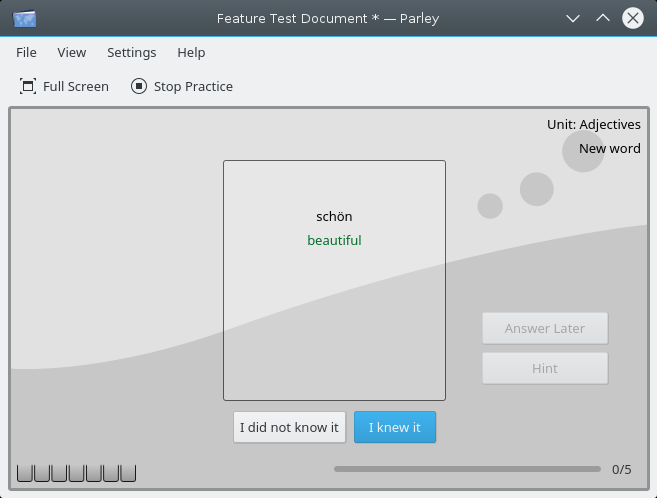
Після вмикання режиму вправи Навчальні картки і натискання кнопки  Почати вправу буде показано вікно, схоже на наведене нижче. У режимі навчальних карток програма працює подібно до режиму вправляння зі «звичайними» навчальними картками. Якщо ви не знаєте точної відповіді і вам потрібна допомога, ви можете натиснути кнопку : програма почне показувати вам відповідь по одній літері за натискання.
Крім того, ви можете пропустити поточне слово. Якщо ви натиснете кнопку Відповісти пізніше, програма покаже вам слово пізніше.

Натискання кнопки Продовжити відкриє відповідь. Після цього, ви маєте визначитися, чи знали ви цю відповідь.
Якщо ви не пам’ятаєте правильної відповіді, натисніть кнопку . Якщо ви пам’ятаєте відповідь, натисніть кнопку .
Після цього програма відкриє вікно наступного питання.
У нижній лівій частині вікна програми буде показано 7 полів з відомостями щодо якості вашого знання словника. Ці 7 полів відповідають рівням блокування, які можна встановити за допомогою сторінки Блокування Параметрів вправляння
Підказка
Замість натискання кнопки , ви можете просто натиснути клавішу Пробіл.
Ви можете у будь-який момент часу перервати вправу натисканням кнопки .
Переставлені літери — спосіб вправляння, за якого програма починає вам допомагати негайно: всі літери відповіді буде показано одразу, але у випадковому порядку.

Якщо вам потрібна буде допомога, ви можете натиснути кнопку — програма показуватиме вам по одній літері відповіді за одне натискання. Звичайно ж, ви можете вирішити відповісти на питання пізніше, для цього достатньо натиснути кнопку .
Щоб вказати відповідь, введіть її у порожнє поле під літерами у зміненому порядку і натисніть клавішу Enter або кнопку .
Якщо відповідь була правильною, Parley повідомить вам про це. Після натискання клавіші Enter або кнопки ви зможете перейти до наступного питання.

Якщо вами буде вказано помилкову відповідь, програма попросить вас повторити спробу:

Якщо ви не знаєте відповіді, просто натисніть кнопку . Програма покаже вам відповідь. Перейти до наступного питання можна натисканням кнопки .

Ви можете змінити оцінку програмою вашої відповіді. Докладніше про це у розділі Резюме вправи.
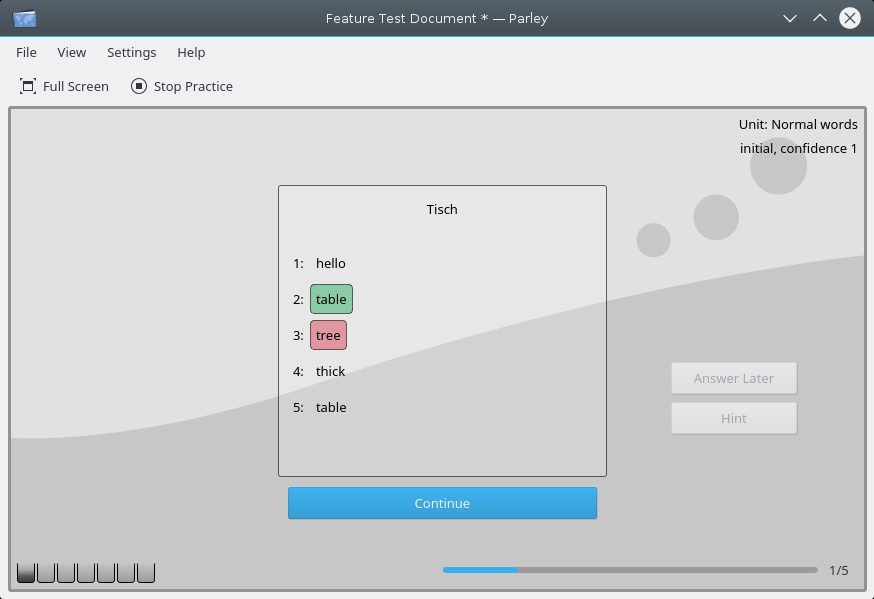
У режимі Вибір з варіантів програма показуватиме вам декілька потенційних відповідей, лише одна з яких є правильною. Якщо ви натиснете кнопку , Parley виключить одну з неправильних відповідей. Відповідь буде показано, коли залишиться лише один варіант. При цьому питання буде визнано таким, відповіді на яке ви не знаєте. Звичайно ж, ви також можете скористатися варіантом .

Після вибору правильного на ваш погляд варіанта або введення номера варіанта за допомогою клавіатури Parley покаже вікно, подібне до наведеного на знімку нижче, якщо ваша відповідь була правильною. Перейти до наступного питання можна натисканням кнопки .

Якщо відповідь була помилковою, програма змінить колір пункту з правильною відповіддю на зелений, а кольори решти пунктів на червоний. Для переходу до наступного питання теж слід натиснути кнопку .
Ви можете змінити оцінку програмою вашої відповіді. Докладніше про це у розділі Резюме вправи.
Якщо ви бажаєте припинити вправу, просто натисніть кнопку .
Зазвичай Parley у режимі вибору з варіантів автоматично пропонує одну правильну і декілька неправильних відповідей. У деяких вправах перелік відповідей обмежується бінарною альтернативою (щось схоже на відповіді «так/ні»). Налаштувати такі вправи можна натисканням кнопки  Налаштувати вправу… на панелі інструментів.
Перейдіть на сторінку Специфічні. Програма покаже вікно, схоже на наведене на знімку нижче.

Якщо у вашій вправі буде лише два варіанти відповідей, наприклад так/ні у розділі Вибір з варіантів вкажіть для параметра Кількість варіантів значення 2.
Якщо ви вибрали варіант вправи Письмовий, для виконання вправи вам слід буде вводити правильну відповідь з клавіатури. Натисканням кнопки можна відкрити одну з літер відповіді. Звичайно ж, ви можете , якщо натиснете відповідну кнопку.

Після введення вашої відповіді натисніть кнопку , Parley визначить, чи була ваша відповідь правильною. Щоб продовжити вправляння, натисніть кнопку ще раз.

Якщо ви дасте помилкову відповідь, ви можете повторити спробу декілька разів. Якщо ви не бажаєте здійснювати повторних спроб, просто натисніть кнопку , щоб наказати програмі показати правильну відповідь.

Продовжити виконання вправи можна натисканням кнопки . Щоб зупинити виконання, натисніть кнопку .
Ви можете змінити оцінку програмою вашої відповіді. Докладніше про це у розділі Резюме вправи.
Ви можете скинути усі оцінки вправ (вилучити усі довірчі рівні) до початкового стану. Скинути довірчі рівні для окремих модулів можна за допомогою сторінки Огляд вправ: наведіть вказівник миші на пункт модуля, дані для якого слід скинути, клацніть правою кнопкою і виберіть пункт або .