 Uygulama Başına Birden Çok Kural
Thunderbird birkaç farklı alt pencereye sahiptir. Bu örnekte:
Thunderbird’ün ana penceresini Sanal Masaüstü 1’e masaüstünde belirli bir boyut ve konumla sabitleyin.
Thunderbird oluşturucu penceresinin herhangi bir masaüstünde kalmasına izin verin ve etkinleştirildiğinde, odaklanmaya zorlayın ve onu tüm pencerelerin üzerine yerleştirin.
Thunderbird anımsatıcısını en üste getirin ve istemeden yok sayılmaması için ona odaklanmayın.
Her bir kuralın eşleştirme kriterleri yeterince kısıtlayıcıdır; bu nedenle onların ana KWin penceresi içindeki sıraları kural değerlendirmesini etkileyecek kadar önemli değildir.
Thunderbird Ana penceresinin açık, boyutlandırılmış ve uygun konumda olduğunu varsayarsak:
Pencere Özelliklerini Algıla’yı kullanın ve Thunderbird Ana penceresini seçin. Kriterleri ana pencereyle sınırlamak için Pencere rolü kutusunu işaretleyin — ek bilgi için pencere eşleştirme bölümüne bakın:

Önceki pencerede Tamam’a tıklandığında Pencere Eşleştirme sekmesindeki sonuçlar geri doldurulur. Açıklama kutusuna anlamlı bir metin girin:

Aşağıdaki öznitelikleri etkinleştirin:

Kuralın girişini tamamlamak için tıklayın.
Bir Thunderbird Oluşturucu penceresinin açık olduğunu varsayarsak:
Pencere Özelliklerini Algıla’yı kullanın ve Thunderbird Oluşturucu penceresini seçin. Kriterleri oluşturucu pencereleriyle sınırlamak için Pencere rolü ve Pencere türü kutularını işaretleyin — ek bilgi için pencere eşleştirme bölümüne bakın:

Önceki pencerede Tamam’a tıklandığında Pencere Eşleştirme sekmesindeki sonuçlar geri doldurulur. Açıklama kutusuna anlamlı bir metin girin:

Aşağıdaki öznitelikleri etkinleştirin:
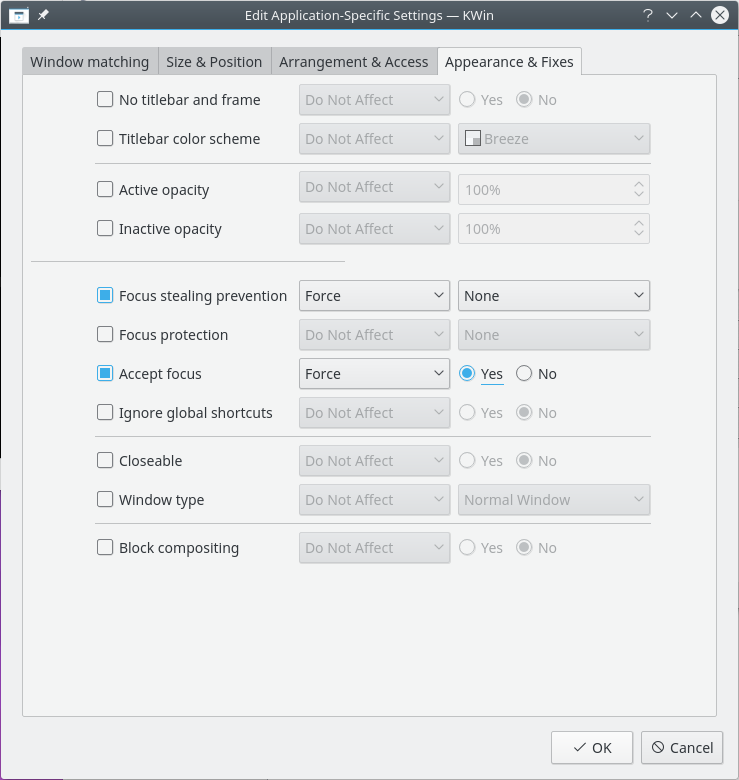
Kuralın girişini tamamlamak için tıklayın.
Bir Thunderbird Anımsatıcı penceresinin açık olduğunu varsayarsak:
Pencere Özelliklerini Algıla’yı kullanın ve Thunderbird Anımsatıcı penceresini seçin. Kriterleri anımsatma pencereleriyle sınırlamak için İkincil sınıf adı ve Pencere Türü kutularını işaretleyin — ek bilgi için pencere eşleştirme bölümüne bakın:

Önceki pencerede Tamam’a tıklandığında Pencere Eşleştirme sekmesindeki sonuçlar geri doldurulur. Açıklama kutusuna anlamlı bir metin girin:

Aşağıdaki öznitelikleri etkinleştirin:

Kuralın girişini tamamlamak için tıklayın.