 Premeštanje i kopiranje
Za kopiranje fajla ili potfascikle između fascikli, možete:
Postaviti pokazivač miša iznad imena ili ikonice i kliknuti , što će dozvati meni sa stavkom . Izaberite je.
Drugačije, kada je stavka „izabrana“, možete kliknuti na dugme Kopiraj na traci alatki, izabrati → iz trake menija, ili pritisnuti kombinaciju tastera Ctrl+C. Takođe možete izabrati više fajlova i fascikli i sve ih odjednom kopirati ili premestiti.
Otidite na fasciklu u koju hoćete da kopirate stavku, zatim je nalepite dugmetom Nalepi na traci alatki, stavkom menija → , prečicom Ctrl+V, ili pomeranjem pokazivača miša na prazan prostor u prozoru i pritiskom dugmeta miša, kada ćete dobiti meni sa stavkom .
Premeštanje fajla ili potfascikle između fascikli može se obaviti na isti način kao kopiranje, osim što birate ili Ctrl+X umesto . Stavka koju ste isekli biće uklonjena iz prvobitne fascikle čim izvršite u novoj.
Da kopirate i premeštate izabrane stavke među fasciklama takođe možete biranjem ili iz kontekstnog menija na klik na ime fajla ili fascikle u prozoru menadžera fajlova.
Ovu mogućnost aktivirate izborom Naredbe kopiranja i premeštanja na stranici postavki → .
Primedba
Možda nećete moći da kopirate ili premestite fajl ili fasciklu ako nemate potrebne dozvole.
K‑osvajač takođe podržava kopiranje i premeštanje fajlova i fascikli prevlačenjem.
Prevlačenjem se možete poslužiti ako su otvorena dva primerka K‑osvajača, jedan s fasciklom iz koje hoćete da kopirate ili premestite, a sa ciljnom fasciklom. Stavite pokazivač miša iznad željene stavke, a zatim, držeći pritisnuto dugme miše, prevucite je na prazan prostor u ciljnoj fascikli. Pustite dugme i dobićete meni sa izborom , ili . Pazite da stavku ispustite nad praznim prostorom u ciljnoj fascikli — ako je ispustite nad potfasciklom, biće kopirana ili premeštena u tu fasciklu.
Takođe možete podesiti K‑osvajač da prikazuje više od jedne fascikle unutar istog prozora, pa prevlačiti između njih.
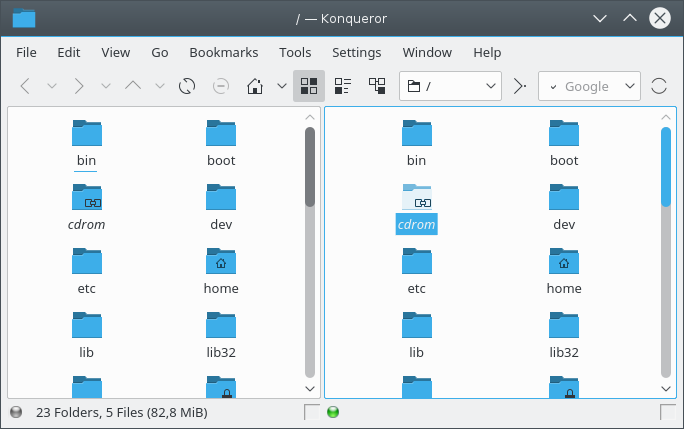
Ovaj snimak ekrana predstavlja dejstvo opcije → iz trake menija, takođe dostupne prečicom Ctrl+Shift+L. Njome se glavni prozor K‑osvajača deli u dva prikaza, svaki sa sadržajem druge fascikle.
Da bi se mogle prikazati različite fascikle po prikazu, ne treba da budu povezane: kvadratići zdesna na dnu svakog prikaza treba da budu prazni.
„Aktivni“ prikaz, onaj čija je putanja prikazana u traci lokacije i koji reaguje na naredbe za kretanje i iz menija, označen je malim zelenim svetlom u levom donjem uglu. Kliknite na prazan prostor prikaza ili njegovu traku stanja da ga aktivirate.
Da uklonite aktivni prikaz iz prozora K‑osvajača, koristite prečicu Ctrl+Shift+W, stavku menija → , ili klik na traku stanja pa iz menija koji se pojavi istoimenu stavku.
Ako koristite K‑osvajačeve jezičke, možete prevlačiti između njih tako što fajl prevučete na etiketu jezička, ali ga ne ispuštajući odmah. Odredišni jezičak iskočiće u prvi plan, dopuštajući vam da nastavite prevlačenje i konačno da ispustite fajl.
Ako pokušate da nalepite fajl ili fasciklu u fasciklu koja već sadrži istoimenu stavku, iskočiće dijalog koji vas opominje da stavka već postoji. Tada možete učiniti jedno od:
Poništite nalepljivanje klikom na dugme .
Dajte stavki koja se kopira drugo ime. Ovo možete upisivanjem novog imena u polje unosa u istom dijalogu, ili dugmetom reći K‑osvajaču da predloži ime, pa kliknuti na .
Ako kopirate više stavki, možete i kliknuti na da preskočite tekuću.
Dugme možete upotrebiti kada kopirate više stavki.