 Več pravil na posamezno uporabo
Thunderbird ima več različnih podrejenih oken. Ta primer:
Pripnite glavno okno Thunderbird na Virtualno Namizje 1 z določeno velikostjo in mestom na namizju.
Dovolite, da se okno skladatelja Thunderbird nahaja na poljubnem namizju in ko je aktivirano, prisilite fokus in ga pomaknite na vrh vseh oken.
Postavite opomnik Thunderbird na vrh in ga ne usmerite v fokus, da ga ne zavržete nehote.
Kriteriji ujemanja vsakega pravila so dovolj restriktivni, tako da njihov vrstni red znotraj glavnega KWin okna ni pomemben in ne vplivana na vrednotenje pravil.
Ob predpostavki, da je glavno okno Thunderbird odprto, velikost in položaj ustrezajo:
Uporabite Zaznaj lastnosti okna in izberite Glavno okno Thunderbird. Označite polje Vloga okna, da omejite merila za glavno okno - za dodatne informacije glejte ujemanje oken:

Klik na V redu v prejšnjem oknu zapolni rezultate v zavihku Ujemanje oken. Vnesite smiselno besedilo v polje Opis:

Omogočite naslednje atribute:

Kliknite za dokončanje vnosa pravila.
Ob predpostavki, da je odprto okno Thunderbird skladatelj:
Uporabite Zaznaj lastnosti okna in izberite okno Thunderbird skladatelj. Označite polji Vloga okna in Vrsta okna, da omejite merila na okna sestave - za dodatne informacije glejte ujemanje oken :

Klik na V redu v prejšnjem oknu zapolni rezultate v zavihku Ujemanje oken. Vnesite smiselno besedilo v polje Opis:

Omogočite naslednje atribute:
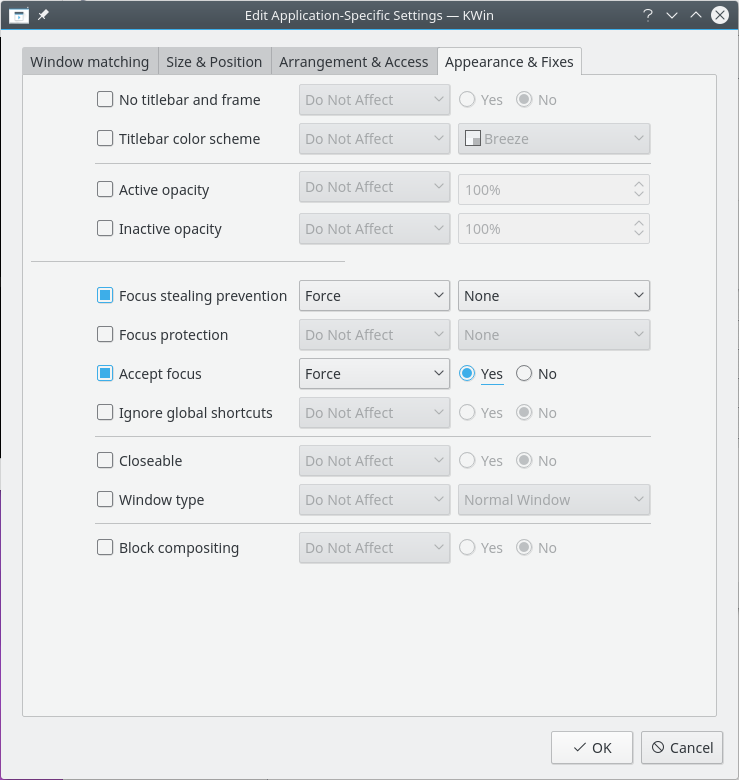
Kliknite za dokončanje vnosa pravila.
Ob predpostavki, da je odprto okno Thunderbird opomnik:
Uporabite Zaznaj lastnosti okna in izberite okno Opomnik Thunderbird. Označite polja Ime sekundarnega razreda in Vrsta okna, da omejite merila na okna opomnikov - za dodatne informacije glejte ujemanje oken:

Klik na V redu v prejšnjem oknu zapolni rezultate v zavihku Ujemanje oken. Vnesite smiselno besedilo v polje Opis:

Omogočite naslednje atribute:

Kliknite za dokončanje vnosa pravila.