 Meni z nastavitvami
menu dovoljuje prilagajanje Calligra Stage.
- →
V tem meniju lahko omogočite in onemogočite prikaz orodne vrstice.
- →
vam omogoča, da dodelite bližnjico na tipkovnici do dejanj, ki ji vsebujejo Calligra Stage meniji ali ikone.
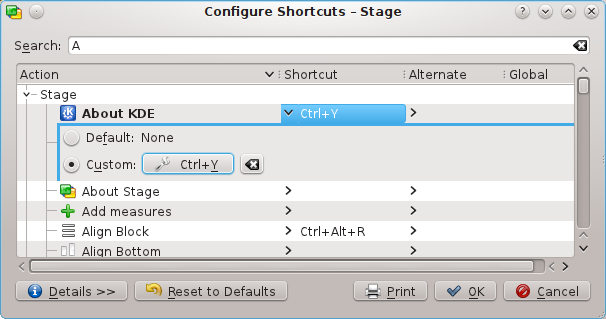
Če poskusite dodeliti bližnjico, ki je že uporabljena, vam bo dalaopozorilno sporočilo. Označite, kaj želite narediti (na sliki imamizbran za bližnjico na tipkovnici do O KDE).
Kliknite izbirni gumb do nastavitve tipke Po meri invnesite tipko, ki jo želite uporabiti. Dodelil sem tipko Control inY, da odpre pogovorno okno “O KDE”.
Gumb prikazuje, kaj je bilo dodeljeno. Kliknite danaredite spremembe, kliknite , da obnovite karkolije bilo dodeljeno kot privzeto, kliknite , da ne storite ničesarin zapustite pogovorno okno.
- →
Konfiguracija orodnih vrstic vam omogoča dodajanje ali brisanje ikon v vsaki od orodnih vrstic.
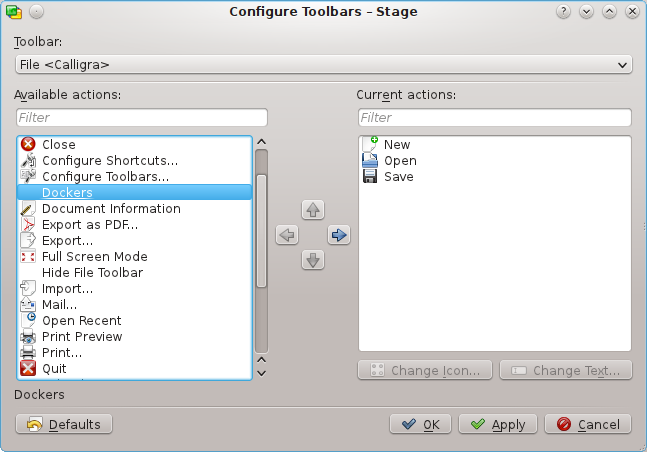
Na vrhu je spustno polje, v katerem lahko izberete, katero orodno vrstico želitespremeniti. Na sliki je izbrana orodna vrstica Datoteka.Če želim v to orodno vrstico dodati ikono Sidrišča,kliknite vnos v levem oknu. Puščica, ki kaže desno, postanena voljo, če kliknem puščico, je vnos Sidriščadodan v izbrano orodno vrstico. Leva puščica je na voljo, ko kliknetedesno stransko okno. Omogoča vam, da odstranite ikono iz orodne vrstice. Puščici gor in dol postaneta aktivni, ko je izbran element na desni strani.Osvetlitev v desnem stranskem oknu lahko premikate tudi gor in dol s tipkami puščic na tipkovnici. S klikom na puščice z miško lahko spremenite vrstni red vnosov v meniju.
- →
Izberite barvno temo za okno Calligra Stage. Izberete lahkoeno od vnaprej določenih barvnih shem ali izberite , da odprete modul System Settings za izbiro barv.
- →
Oglejte si razdelek Konfiguriraj Calligra Stageza popolno razlago vseh nastavitev Calligra Stage.