 Import Wizard Priročnik
Pravna zaščita © 2013 Laurent Montel
Import Wizard omogoča uvoz e-poštnih sporočil, nastavitev, imenikov in koledarskih podatkov, zaznanih v vašem uporabniškem računu, iz naslednjih poštnih storitev:
Trojitá, Evolution 1.x - 3.x, OS X Mail, Opera, Sylpheed, Thunderbird/Mozilla, The Bat!, Outlook Express, Balsa, Pegasus-Mail, and Claws Mail
Poleg tega lahko uporabite ročni uvoz za KMail Archive, mbox (Unix, Evolution), KMail Maildirs, Icedove, Lotus Notes, Plain Text in Mailman arhive.
Če se podatki o pošti ne zaznajo samodejno, v začetnem oknu kliknite in uporabite Ročni uvoz lastnosti.
Import Wizard lahko zaženete neposredno iz zaganjalnika aplikacije ali iz KMail s → za samodejno odkrivanje ali iz KMail z → za ročni uvoz.
Opomba
Zaprite KMail pred uvozom podatkov. Nekateri vtičniki spremenijo konfiguracijsko datoteko KMail.
Za informacije o drugih orodjih za uvoz pošte preberite priročnik PIM Data Exporter.
Ob zagonu bo čarovnik za uvoz zaznal vse podprte e-poštne aplikacije in jih navedel v oknu. Izberite e-poštni program, iz katerega želite uvoziti, in kliknite gumb . Čarovnik vas bo nato vprašal, ali želite uvoziti vse ali pa boste lahko izbrali vrste materialov, ki jih želite uvoziti.
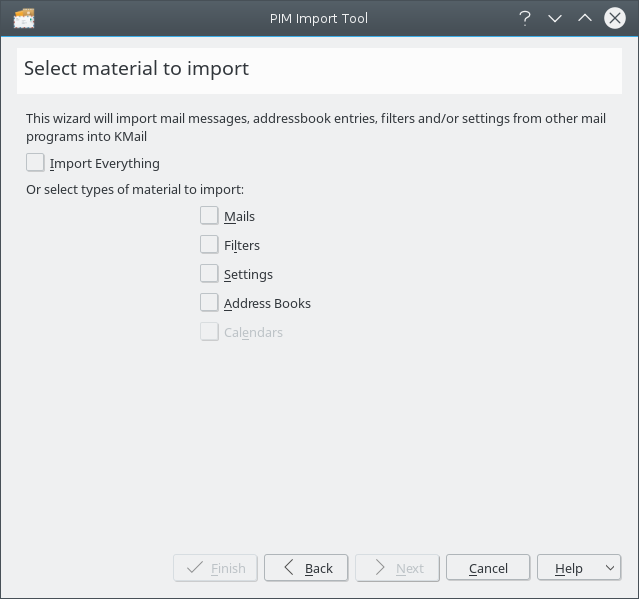
Izbira uvoza
Odvisno od izbire na zaslonu Materiali za uvoz se prikaže eden ali več naslednjih zaslonov:
Če želite uvoziti e-poštna sporočila, morate izbrati mapo, v katero želite uvoziti e-poštna sporočila. Ko je izbran, kliknite gumb . Ko vrstica napredka doseže 100 %, kliknite gumb ali , če je bil to vaš zadnji izbor materiala.
Če želite uvoziti poštne filtre, kliknite gumb in uvozil bo vse najdene filtre, ko bo končal, kliknite gumb ali gumb , če je bil to vaš zadnji izbor materiala.
Če želite uvoziti nastavitve, kliknite gumb . Čarovnik vam bo zastavil nekaj vprašanj, npr. katero mapo uporabiti za mape računov, ki ne obstajajo. Čarovnik bo ustvaril tudi vašo identiteto. Po končanem delu kliknite gumb ali , če je bil to vaš zadnji izbor materiala.
Če želite uvoziti imenike ali koledarje, kliknite gumb ali in uvozi vse najdene imenike ali koledarje. Po končanem delu kliknite gumb .
Kliknite gumb za dokončanje in izhod iz čarovnika. Če kadar koli želite končati čarovnika, lahko kliknete gumb .

Opomba
Poskrbite, da bodo mape v drugem odjemalcu e-pošte kompaktne.
V spustnem oknu izberite prejšnji e-poštni program. V osrednjem besedilnem področju pogovornega okna se posodobijo posebna navodila (če je primerno) in znana lokacija shranjevanja e-poštnih sporočil za to aplikacijo. Sledite tem navodilom in izberite mapo, v katero želite uvoziti sporočila.
Če želite odstraniti podvojena sporočila, preverite možnost Odstrani podvojena sporočila med uvozom. Pojavilo se bo pogovorno okno za izbiro datoteke, v katerem morate izbrati datoteko ali mapo, navedeno v navodilih. Kliknite gumb za dokončanje uvoza. Ko je uvoz končan, lahko kliknete gumb za uvoz iz druge aplikacije ali gumb za izhod.