 Создание новых файлов
В этом разделе рассматривается создание файлов новых словарей, которые могут быть предназначены не только для изучения слов, но и для упражнений по грамматике, математике и так далее.
В этом разделе приводится описание процесса создания файла словаря с изображениями и звуковыми данными. На втором этапе создания в словарь будут добавлены прилагательные и глаголы. Этот пример довольно сложен и потому является достаточно длинным. Скорее всего, при создании словаря не потребуется использовать все описанные здесь элементы.
Поскольку требуется добавить в словарь файлы звуковых данных и изображений, следует скопировать эти файлы в одну папку. Для удобства назовём эту папку eng-deu. Файл данных Parley также будет сохранён в этой папке. Подобное сосредоточение данных будет полезным, если потребуется поделиться созданным словарем с другими пользователями.
Вот имеющиеся файлы звуковых данных и изображений:

Начнём с Панели мониторинга, которая появляется при запуске Parley:

Нажмите кнопку .
Появится раздел Общие сведения о словаре, которая заполняется следующим образом (адаптируйте под свой файл):

Затем нажмите кнопку . В следующем окне будет предложено указать сведения о языке. Здесь не требуется ничего изменять, поэтому следует просто нажать кнопку .
На первом этапе создадим словарную часть. Добавление звуковых данных и данных изображений выполним на втором этапе. Вот как выглядит раздел:

Прежде чем сделать что-либо ещё, необходимо сохранить файл в папку с изображениями и звуковыми файлами. Выберите пункт меню → и укажите нужную папку. В этом примере файл называется Trainer eng-deu — после ввода имени следует просто нажать кнопку .

Теперь в папке с изображениями и звуковыми файлами также появился файл Trainer eng-deu.kvtml .
Посмотрим на те слова, которые требуется добавить: apple, bird, cat, cherry, cow, orange, pear, snake, strawberry. Среди слов есть названия животных и фруктов, поэтому создадим два раздела: Animals и Fruits.
Теперь переименуем Lesson 1 в Animals, а затем добавим раздел Fruits. Щёлкните по заголовку Lesson 1 правой кнопкой мыши и выберите в контекстном меню пункт . Теперь текст Урок 1 выделен и можно заменить его, просто набрав на клавиатуре Animals. По окончании набора нажмите клавишу Enter. Теперь щёлкните правой кнопкой мыши по заголовку Словарь: Vocabulary trainer E… (это заголовок верхнего уровня в дереве разделов) и выберите в контекстном меню пункт . Введите в новом поле текст Fruits и снова нажмите клавишу Enter.
Сначала введём названия животных. Щёлкните по разделу Animals: будет открыта таблица для заполнения. Щёлкните по первому полю правой кнопкой мыши и введите исходные термины. Затем укажите целевые термины во втором столбце. После ввода всех четырёх названий животных на английском языке и их соответствий на немецком языке таблица должна выглядеть так:
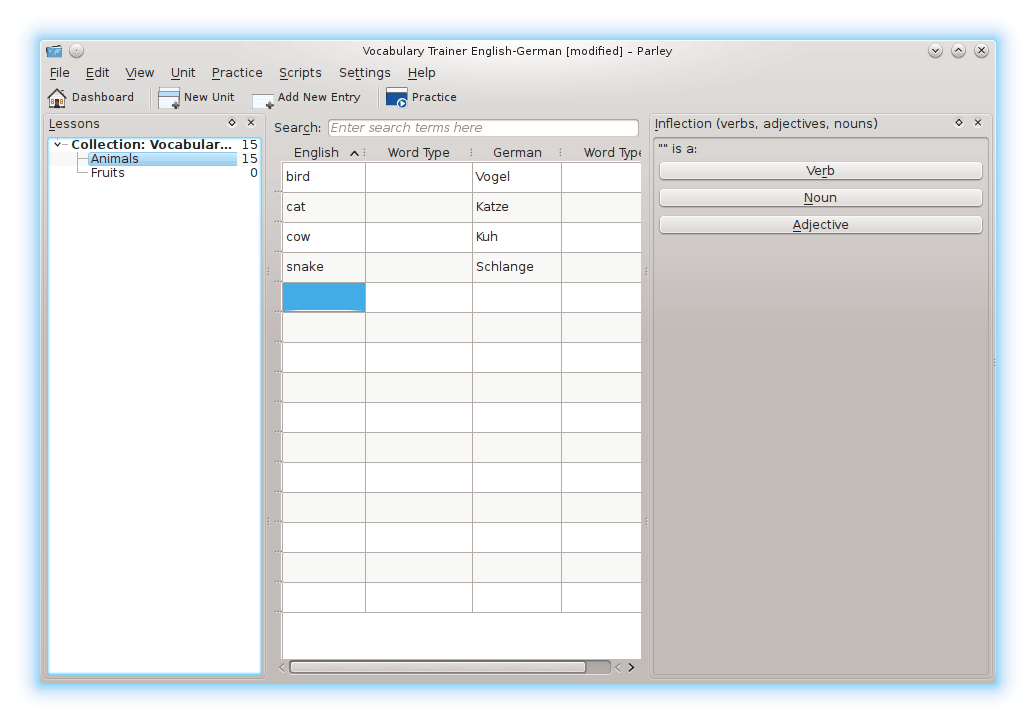
В этом примере нужно создать только четыре записи в разделе с названиями животных. В таблице осталось много пустых строк — их следует удалить. Чтобы это сделать, щёлкните по первому пустому полю, зажмите клавишу Shift и щёлкните по последнему пустому полю. Все строки, которые подлежат удалению, будут выделены. Затем нажмите клавишу Del.
Добавим названия фруктов. Щёлкните по заголовку Fruits. Будет открыта пустая таблица. Так как названий фруктов пять, необходимо добавить пять строк: нажмите клавишу Ins пять раз, а затем (так же, как и в прошлый раз) добавьте названия.
Не забывайте периодически сохранять результаты работы...
Если щёлкнуть по заголовку Словарь: Vocabulary trainer E..., Parley отобразит все записи, которые присутствуют в двух разделах:

Теперь можно добавить звук и изображения. Сначала необходимо включить панели Изображение и Звук. Установите флажки → и → . Когда эти флажки будут установлены, в правой части окна редактирования Parley появятся две новых области.

Выберите английское слово apple щелчком по нему. Оно будет выделено, поэтому уже можно добавить изображение. Щёлкните по значку  папки в области работы с изображениями (в правой части окна) и выберите изображение, которое следует связать с этим словом.
Чтобы добавить произношение английского слова «apple», повторите эти действия в области работы со звуком, выбрав соответствующий звуковой файл.
Чтобы прослушать произношение, нажмите кнопку на панели работы со звуком.
Окно будет выглядеть так:

Затем щёлкните по переводу на немецкий язык Apfel. Поле будет выделено (это означает, что слово выбрано). Как видно, изображение яблока также связано и с его названием на немецком. Выберите произношение в области работы со звуком (так, как это уже было сделано ранее).

Выполните те же действия для всех остальных терминов.
Теперь можно добавить к проекту прилагательные и глаголы как разделы. Выполните те же действия, которые были выполнены ранее для раздела Fruits; создайте два новых раздела: Прилагательные и Глаголы. Пусть в разделе прилагательных будут слова big, small, old, young, narrow, а в разделе глаголов — to go, to come, to buy, to drink, to eat.
Далее представлен снимок окна с введёнными словами. Слова перемешаны, поэтому хотелось бы видеть, какие из них являются существительными, прилагательными или глаголами.

Далее следует отобразить Часть речи. Установите флажок → . Необходимо включить показ элемента Часть речи для English и German, установив флажки перед соответствующими параметрами Часть речи. Затем нажмите кнопку для подтверждения изменений.
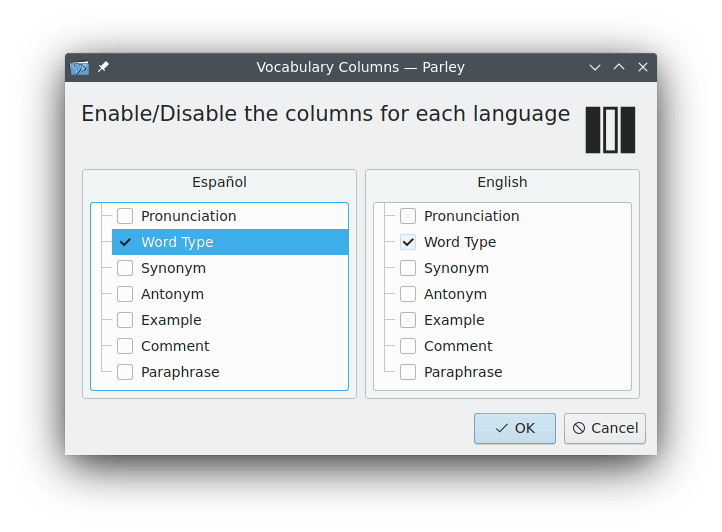
Щёлкните по полю в столбце Часть речи, чтобы указать часть речи. Для тех языков, в которых существует разделение существительных на роды, возможно также выбрать комбинацию значений Существительное / Род. Либо начните вводить название части речи, чтобы она стала доступной для выбора. Далее приведён снимок содержимого столбца Часть речи после ввода части необходимых данных.

Как только будут указаны все части речи, начнём работу с Прилагательными, добавив для них Степени сравнения. Поэтому перейдём в раздел Прилагательные.
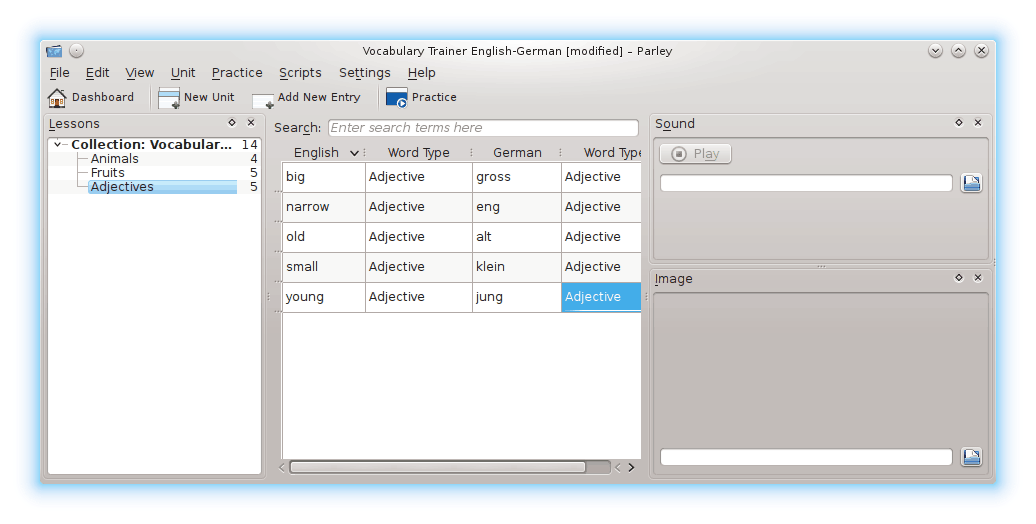
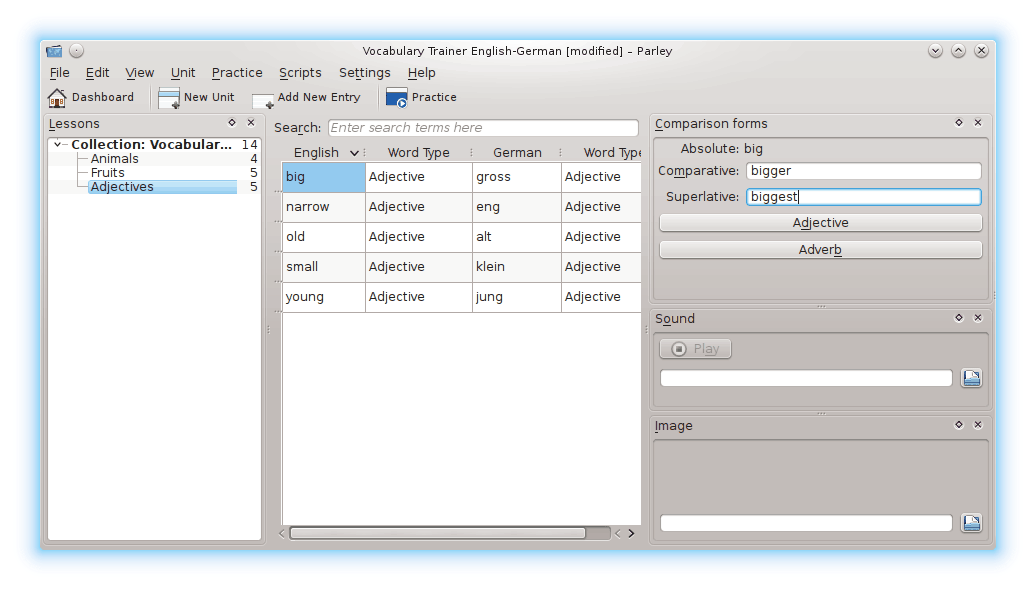
Чтобы в правой части окна появилась панель Степени сравнения, установите флажок → .

Добавьте Сравнительную и Превосходную Степени сравнения. Сначала щёлкните по прилагательному, для которого следует добавить эти степени сравнения (big в рассматриваемом примере), и введите bigger и biggest. Затем добавьте степени сравнения для следующего прилагательного и так далее, пока не будут указаны все степени сравнения.
Далее укажем формы спряжения для Глаголов. Выберите раздел Глаголы и включите область работы со спряжением в правой части окна: установите флажок → . В качестве примера изменим форму настоящего времени (Präsens) глагола gehen. Выберите Präsens в раскрывающемся списке и затем добавьте формы глагола.
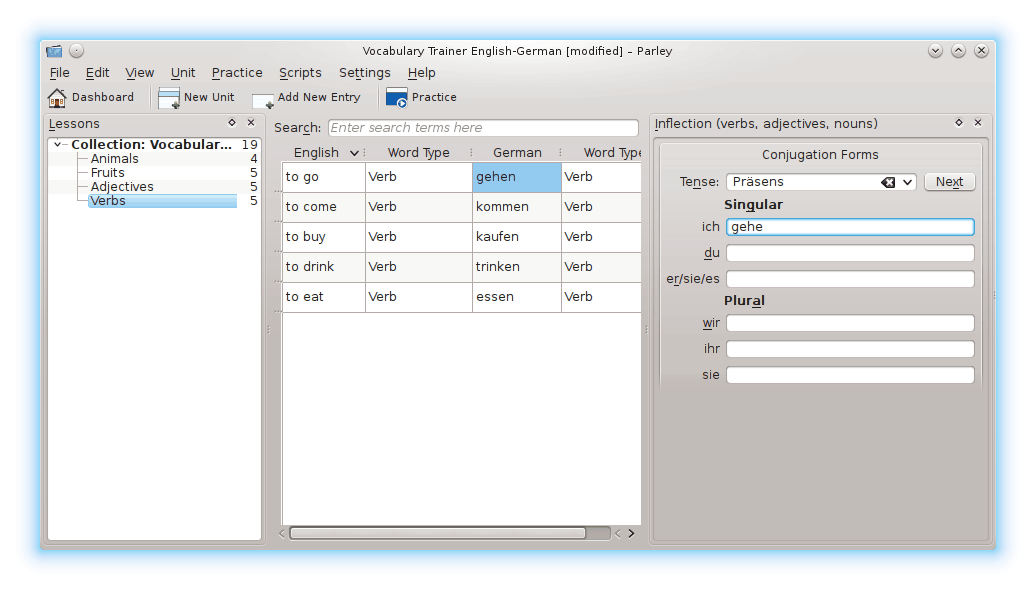
Это нужно сделать для всех глаголов, во всех возможных временах.
После завершения ввода данных можно начать тренировку. Для этого достаточно нажать кнопку  Тренировка на панели инструментов.
Это упражнение было создано для 3-го класса итальянской начальной школы. Ученики должны соединить названия отдельных предметов с собирательными названиями. Например: дерево → лес
После запуска Parley отображается начальная страница. Она содержит список ранее открытых файлов (на этом снимке его нет).

Нажмите кнопку . Появится окно с пустыми или частично заполненными полями:
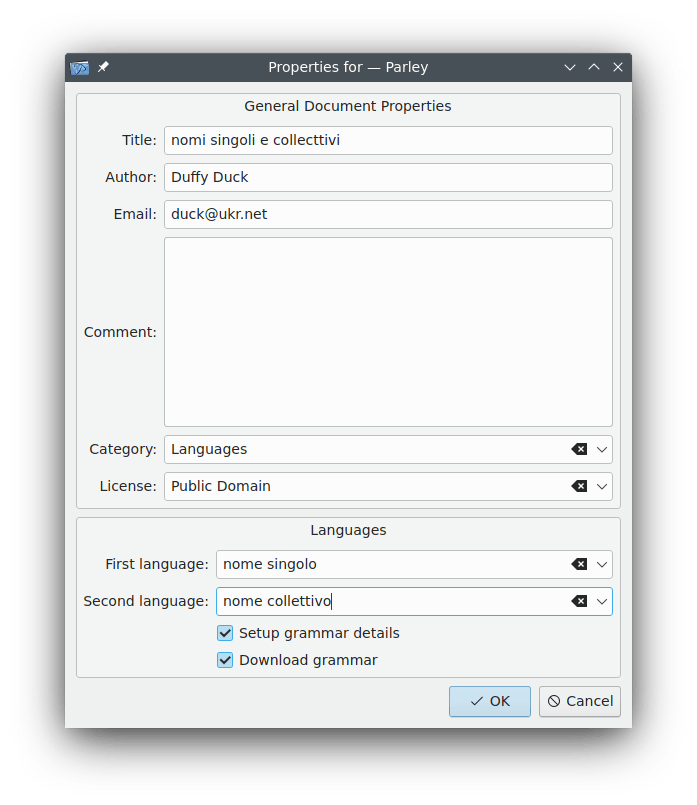
Введите название (в этом примере — nomi singoli e collettivi), своё имя, адрес электронной почты. В текстовом поле Комментарий возможно указать более подробное описание. Затем выберите Категорию и Лицензию. Далее, вместо обычного указания Первого языка и Второго языка, были добавлены nome singolo (название отдельного предмета) и nome collettivo (собирательное название). Параметры Задать грамматические свойства и Загрузить грамматику не требуется включать. На снимке окна они ещё включены — отключите их, сняв соответствующие флажки. Затем нажмите кнопку .
Выберите пункт меню → : появится область Свойства nome singolo, на которой уже присутствуют все необходимые изменения:

В левой части окна показана область принадлежности добавляемых данных. nome singolo. Выберите язык (в этом примере — Italian (итальянский)) и вставьте nome singolo в следующем доступном для редактирования поле. Затем нажмите кнопку .
Будет показана область Свойства nome collettivo:

Как и ранее: выберите Italian (итальянский) язык и вставьте в поле nome collettivo, затем нажмите кнопку .
Теперь можно приступить к редактированию:

Просто укажите nome singolo (название отдельного предмета) в первом столбце и соответствующее nome collettivo (собирательное название) во втором столбце.
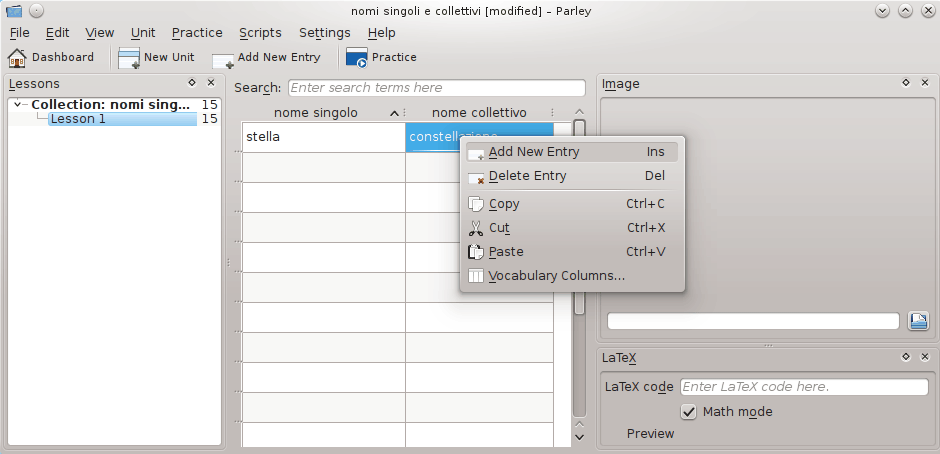
Если доступных полей недостаточно, щёлкните правой кнопкой мыши в любом месте области редактирования и выберите в контекстном меню пункт . Не забывайте периодически сохранять файл. Когда будут добавлены все записи, проверьте, правильно ли работает режим тренировки. Нажмите кнопку Тренировка на панели инструментов (она расположена непосредственно над областью редактирования) для просмотра страницы с параметрами тренировки:
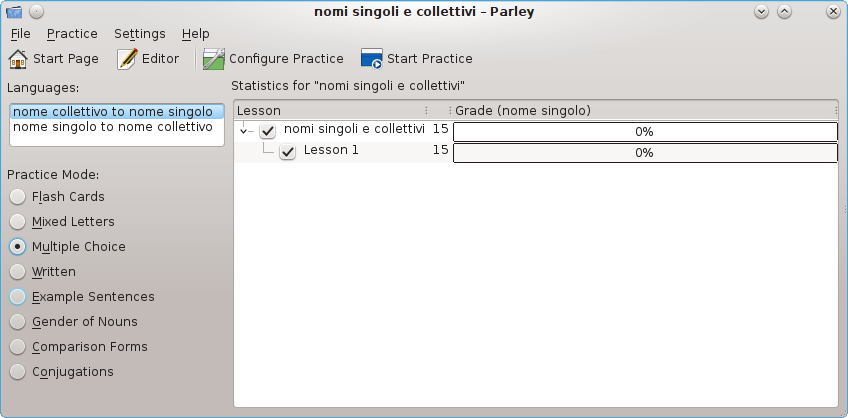
В этом случае подойдёт опция Варианты ответов, но также можно выбрать и Письменные задания. После указания режима тренировки просто нажмите кнопку Начать тренировку... на панели инструментов.