 Меню «Настройка»
Меню позволяет настроить Calligra Stage.
- →
В этом меню можно включать и отключать показ панели инструментов.
- →
позволяет назначить комбинацию клавиш для действий, содержащихся в меню или на значках Calligra Stage.
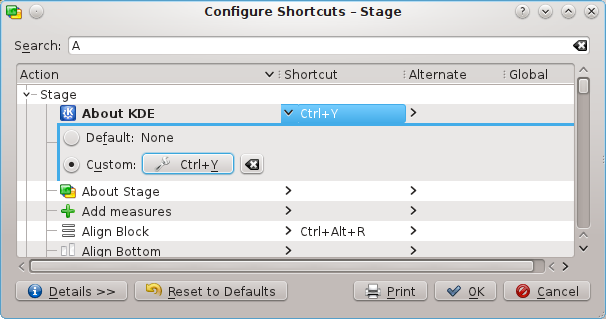
Если попытаться назначить уже используемую комбинацию клавиш, появится предупреждающее сообщение. Выделите нужное действие (на рисунке выбрано создание комбинации клавиш для О KDE).
Установите переключатель в положение Другая и введите нужную клавишу. Клавиши Control и Y назначены для вызова диалогового окна «О KDE».
Кнопка показывает, что было назначено. Чтобы применить изменения, нажмите ; чтобы восстановить назначенное по умолчанию, нажмите ; чтобы ничего не делать и закрыть диалоговое окно, нажмите .
- →
Настройка панелей инструментов позволяет добавлять и удалять значки на каждой из панелей инструментов.
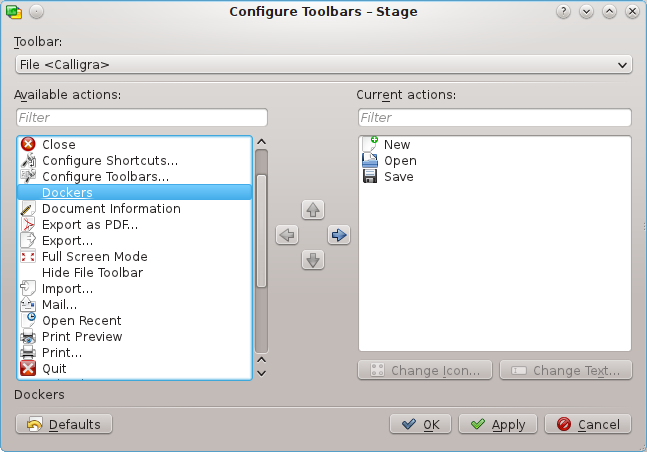
Сверху расположен раскрывающийся список, позволяющий выбрать панель инструментов для изменения. На рисунке выбрана панель инструментов Файл. Чтобы добавить значок Докеры на эту панель инструментов, щёлкните элемент в левом окне. Стрелка, указывающая вправо, становится доступной; при щелчке по ней элемент Докеры добавляется на выбранную панель инструментов. Стрелка влево становится доступной при щелчке в правом окне. Она позволяет удалить значок с панели инструментов. Стрелки вверх и вниз становятся активными при выборе элемента справа. Перемещать выделение в правом окне вверх и вниз можно также клавишами со стрелками. Щелкая по стрелкам мышью, можно изменять порядок элементов в меню.
- →
Выбирает цветовое оформление окна Calligra Stage. Выберите одну из предопределённых цветовых схем или пункт , чтобы открыть модуль выбора цветов приложении «Параметры системы».
- →
Полное описание всех параметров Calligra Stage приведено в разделе Настройка Calligra Stage.