 Вставка диаграммы
Диаграммы помогают представлять данные более наглядно.
Сначала включите панель Добавление объекта с помощью пункта меню → .
Затем выделите область ячеек, содержащих данные, и выберите Диаграмма в Добавление объекта. Перетащите указатель мыши по листу, удерживая кнопку мыши, для определения области, на которой будет располагаться диаграмма. При этом нет необходимости быть особо точным на этом этапе, так как размер диаграммы можно легко изменить в любой момент. После отпускания кнопки мыши появится диалоговое окно Параметры диаграммы.
Область данных уже заполнена выбранным диапазоном ячеек. Выберите первую строку и первый столбец в качестве меток, установите флажок Набор данных в строках и нажмите кнопку . Диалоговое окно закроется, и диаграмма будет встроена в таблицу.
Теперь выберите в докере Сервис и измените в разделе Редактирование диаграмм такие свойства, как тип диаграммы, метки и оси.
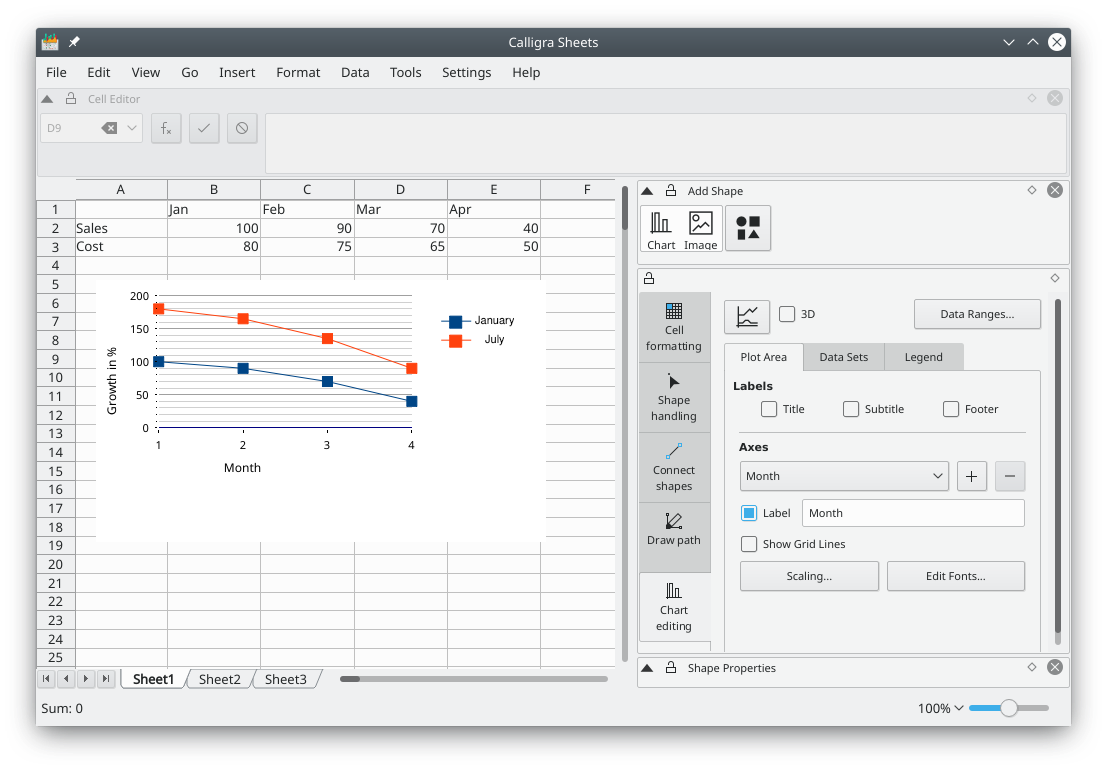
Для того чтобы передвинуть, изменить размер или даже удалить встроенную диаграмму, переключитесь на инструмент и щёлкните в любом месте области диаграммы. Теперь она должна появиться с зелёной рамкой и маленьким жёлтым квадратиком в каждом углу и в середине каждой стороны.
Если навести указатель мыши на один из квадратиков, он изменит форму на двунаправленную стрелку. Размер диаграммы можно изменить перетаскиванием одного из этих квадратиков при нажатой кнопке мыши. Чтобы удалить диаграмму, щёлкните кнопкой мыши по одному из квадратиков и выберите .
Для того чтобы переместить диаграмму, поместите указатель мыши внутрь диаграммы. Курсор при этом изменится на крест, нажмите кнопку мыши, и диаграмму можно будет перетащить в нужное место.
Для того чтобы восстановить обычный вид диаграммы, просто щёлкните в любом месте вне области диаграммы.
Чтобы изменить формат самой диаграммы, дважды щёлкните кнопкой мыши в области диаграммы. В докере должна появиться Редактирование диаграмм. Затем с помощью этих инструментов можно изменить диаграмму.