 Creación de nuevos archivos
En esta sección, describiremos cómo crear nuevos archivos y no solo para la parte habitual de aprendizaje de vocabulario, sino también para ejercicios de gramática, matemáticas, etc.
En esta sección, describiremos cómo puede crear un archivo de aprendizaje de vocabulario que incluya imágenes y sonido. En una segunda fase, también añadiremos adjetivos y verbos. Este es un ejemplo muy completo y por tanto, bastante largo. En realidad, no necesitará todos los puntos para su proyecto.
Como queremos añadir archivos de sonido e imágenes, debemos asegurarnos de que estarán en una carpeta que por comodidad vamos a llamar eng-deu. El archivo de datos que vamos a crear con Parley se guardará en la misma carpeta. Esto resultará muy útil cuando decida compartir su trabajo con otros.
Así que, esto es lo que tenemos en relación a los archivos de sonido e imágenes:

Vamos a empezar desde el Cuadro de mando que es la que se muestra cuando se inicia Parley:

Pulse el botón
Aparece la sección de Propiedades generales del documento, la cual se rellena como sigue (solo hay que adaptar los datos dependiendo del tema sobre el que trate su archivo):
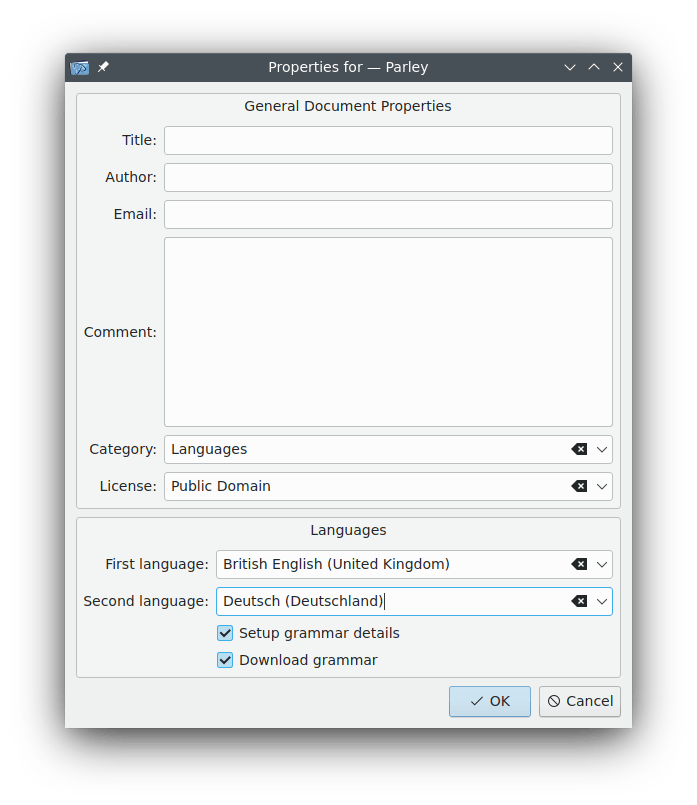
A continuación, pulse el botón . La siguiente pantalla le pide que configure los detalles del idioma. Aquí no queremos cambiar nada y, por lo tanto, pulsamos .
Como primer paso, vamos a crear la parte de vocabulario. Pensaremos en añadir archivos de sonido e imágenes en una segunda fase. Este es el aspecto de una unidad:

Antes de seguir haciendo cosas, vamos a guardar el archivo en la carpeta con las imágenes y los archivos de sonido. Use la opción del menú → y seleccione la carpeta navegando hasta ella. En este ejemplo, llamaremos al archivo Entrenador eng-deu. Tras introducir el nombre, pulse el botón .

Si comprueba ahora la carpeta en la que están los archivos de sonido y las imágenes, también encontrará el archivo Entrenador eng-deu.kvtml.
Vamos a ver con más detalle las palabras que queremos añadir: apple, bird, cat, cherry, cow, orange, pear, snake, strawberry. Tenemos animales y fruta, por tanto, decidimos crear dos unidades que se llaman: Animals y Fruits.
Ahora, cambiamos el nombre de la Lección 1 a Animales y después añadimos una unidad llamada Frutas. Haga clic con el botón del ratón en la Lección 1 y seleccione de entre las opciones que se muestran. Ahora, la Lección 1 está resaltada y solo tiene que sobrescribirla tecleando Animales. Cuando termine, pulse la tecla Intro. A continuación, haga clic con el botón del ratón en Colección: entrenador de vocabulario E…, que es la raíz del árbol de unidades, y seleccione de las opciones que se muestran. En el nuevo campo, escriba Frutas y pulse la tecla Intro otra vez.
Primero, vamos a introducir los animales. Haga clic en la unidad Animales y obtendrá una tabla vacía que puede rellenar. Haga clic con el botón del ratón en el primer campo e introduzca los términos origen. A continuación, introduzca los términos destino en la segunda columna. Una vez que haya introducido los cuatro nombres de animales y su traducción al alemán, la pantalla tiene este aspecto:

En nuestro caso, solo queremos cuatro entradas en la unidad de animales. Hay muchas líneas vacías que se deberían borrar. Para hacer esto, haga clic en el primer campo vacío y mantenga pulsada la tecla Mayúsculas a la vez que hace clic en el último campo vacío. Todas las líneas que se van a borrar aparecerán resaltadas. Entonces, presione la tecla Supr.
Vamos a añadir la terminología de fruta. Solo tiene que hacer clic en la unidad llamada Fruits. Esta segunda unidad está completamente vacía. Como tenemos cinco términos de frutas, tenemos que añadir cinco líneas. Por tanto, pulse la tecla Ins cinco veces y después, añada su terminología como antes.
No olvide guardar de vez en cuando…
Haga clic en la raíz de nuestro árbol de unidades Colección: Entrenador de vocabulario… y Parley nos mostrará todas las entradas que están presentes en las dos unidades:

Ha llegado el momento de añadir sonido e imágenes. Primero, hay que activar las vistas Imagen y Sonido. Seleccione las casillas → y → . Tras activar estas opciones se mostrarán dos nuevas secciones a modo de pestañas en la parte inferior derecha de la pantalla de edición de Parley.

Seleccione la palabra inglesa apple pulsándola. Está resaltada, así que vamos a añadir la imagen. En la sección de imagen de la derecha, pulse el icono de la  Carpeta y escoja la imagen que quiere asociar.
Para añadir la pronunciación a la palabra inglesa «apple», haga lo mismo en la sección Sonido y seleccione el archivo de sonido oportuno.
Pulse el botón en la herramienta de sonido para escuchar la pronunciación.
Entonces, la pantalla tendrá este aspecto:

A continuación, haga clic en la traducción al alemán, Apfel. Ahora, el campo queda resaltado para indicar la selección. Notará que la imagen de la manzana también está asociada al término alemán. En la sección del sonido, seleccione la pronunciación, igual que antes.

Haga esto mismo para todos los términos.
Ha llegado el momento de añadir adjetivos y verbos como unidades de nuestro proyecto. Así que, haga como antes con la unidad Fruits y cree dos nuevas unidades: Adjectives y Verbs. Vamos a suponer big, small, old, young, narrow en la unidad de adjetivos y to go, to come, to buy, to drink, to eat en la unidad de verbos.
A continuación, se muestra una captura de pantalla con terminología. Ahora, las palabras están mezcladas y estaría muy bien ver cuáles son sustantivos, adjetivos o verbos.
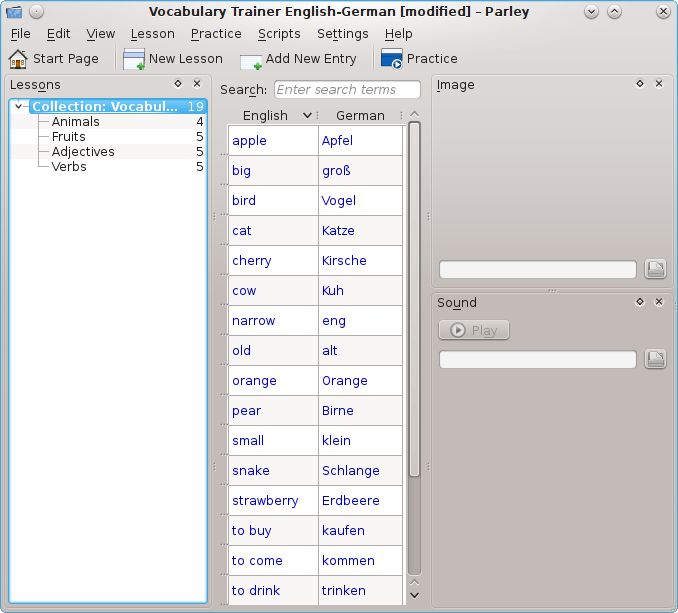
Como siguiente paso, vamos a mostrar el Tipo de palabra. Seleccione la opción → . Activamos el Tipo de palabra para inglés y alemán marcando la casilla situada junto a Tipo de palabra. A continuación, pulse el botón para confirmar los cambios.

Pulsando en los campos de la columna, Categoría gramatical puede seleccionarla categoría gramatical y para aquellos idiomas en los que existe el género, también puede seleccionar la combinación Sustantivo/género. También puede empezar a escribir los primeros caracteres del tipo de una categoría gramatical para seleccionarla. A continuación, la columna Categoría gramatical con parte de las selecciones ya realizadas.

Una vez que hayamos especificado todos las categorías gramaticales, primero consideraremos los Adjetivos, añadiéndoles las Formas comparativas. Así que, vamos solo a la unidad Adjetivos.

Para mostrar las Formas comparativas en la parte derecha de la pantalla, seleccione la casilla → .

Edite las Formas comparativas añadiendo Comparativo y Superlativo a los adjetivos. Primero, haga clic en el adjetivo para el cual desea añadir las formas comparativas, en nuestro caso, big, y añada bigger y biggest.

Finalmente, vamos a considerar la conjugación de losverbos. Seleccione la unidad Verbos y a continuación active la sección de conjugación de la parte derecha seleccionando la opción → . Como ejemplo, vamos a editar el presente (Präsens) de gehen. Seleccione primero Präsens en el menú desplegable y después añada las formas verbales.

Hay que hacer esto para todos los verbos y en todos los tiempos posibles.
Cuando haya terminado, puede empezar a practicar pulsando el icono  Práctica de la barra de herramientas.
Este ejercicio se creó para la clase de tercer curso de un colegio de primaria italiano. Los alumnos tenían que conectar los nombres individuales con los nombres colectivos, tales como árbol → bosque
Cuando inicia Parley, aparece la página de inicio, la cual también muestra un listado de los archivos utilizados previamente (que no puede ver aquí).
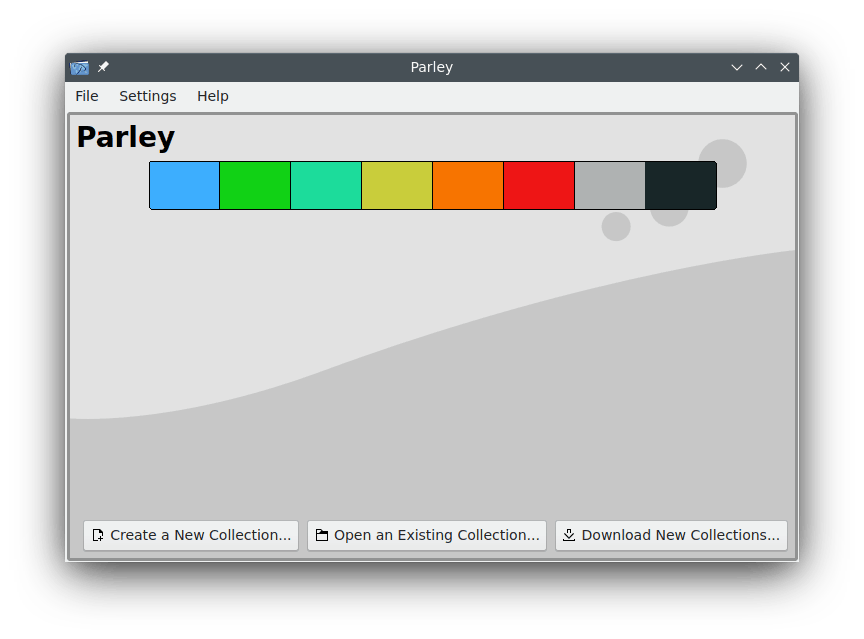
Pulse el botón Crear una nueva colección… y se mostrará la siguiente pantalla con los campos vacíos o parcialmente rellenos:

Rellene el título, aquí nomi singoli e collettivi, su nombre y dirección de correo electrónico; en el campo Comentario puede escribir una descripción más detallada; seleccione una Categoría y una Licencia. Después llegamos a algo especial: en lugar de indicar el Primer idioma y el Segundo idioma, como haríamos normalmente, hemos añadido nome singolo (nombre individual) y nome collettivo (nombre colectivo). Aquí no se necesitan las opciones Configurar los detalles gramaticales ni Descargar gramática. En la captura de pantalla, aún están activadas (desactívelas haciendo clic en las correspondientes casillas). Cuando haya terminado, pulse el botón .
Seleccione la opción del menú → para mostrar la sección Propiedades para nome singolo, que es donde verá los cambios necesarios ya realizados:

En la parte de la izquierda puede ver a dónde pertenecen los datos que está añadiendo. nome singolo. Elija el idioma, aquí Italiano, e introduzca nome singolo en el siguiente campo editable. A continuación pulse el botón .
Ahora se muestra la sección Propiedades para nome collettivo:

Como antes, elija Italiano como idioma, introduzca nome collettivo y pulse el botón .
Y ahora puede empezar a editar:
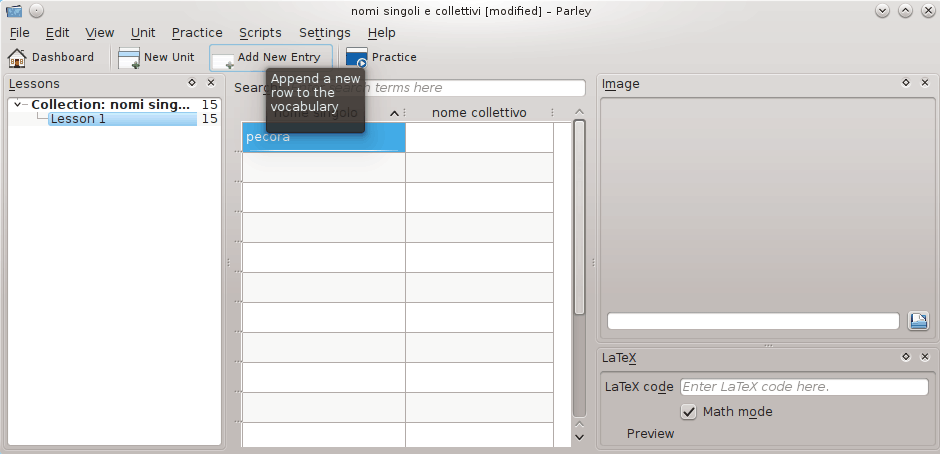
Introduzca el nome singolo (nombre individual) en la primera columna y el correspondiente nome collettivo (nombre colectivo) en la segunda columna.

Si el número de campos disponibles no es suficiente, pulse con el botón del ratón en cualquier parte de la sección de edición y seleccione . No olvide guardar el archivo de vez en cuando. Cuando haya terminado de añadir todas las entradas, querrá comprobar que el modo de Práctica funciona bien. Haga clic en el icono Práctica de la barra de herramientas situada en la parte superior derecha de la sección de edición para mostrar la página con las preferencias de la práctica:

En este caso Elección múltiple es una buena opción, aunque Escrito también vale. Tras escoger el «Modo de prácticas», pulse el icono Iniciar la práctica… que hay en la barra de herramientas y diviértase.