 Anmerkungen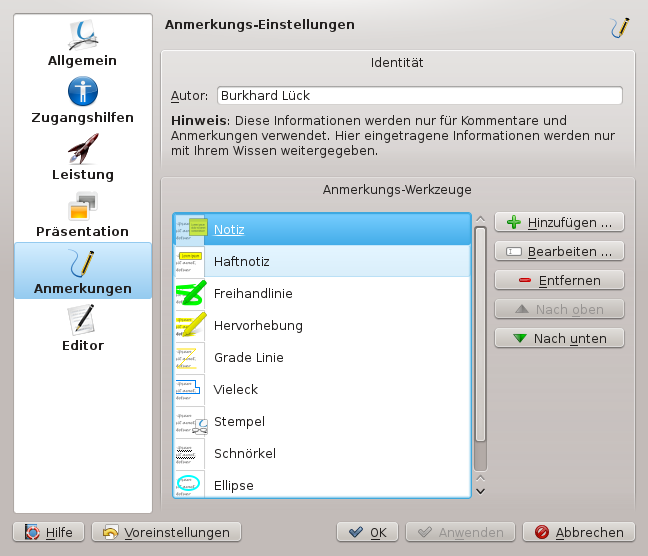
- Autor
Der Autor der Anmerkungen zum Dokument. Als Voreinstellung wird der Name aus der Seite Passwort & Benutzerzugang des Systemeinstellungen-Kategorie Benutzerkontodetails verwendet.
- Anmerkungs-Werkzeuge
In diesem Bereich kann die Werkzeugleiste für Anmerkungen eingerichtet werden.
Es gibt fünf Knöpfe (, , , , ) und ein Listenfeld mit dem Inhalt der aktuellen Werkzeugleiste mit Anmerkungen. Damit können Sie die Werkzeugleiste anpassen.
Brauchen Sie zusätzliche Knöpfe für Anmerkungen in der Werkzeugleiste, klicken Sie auf den Knopf . Dann können Sie Name, Typ und Erscheinungsbild für den neuen Anmerkungstyp einstellen.
Anmerkung
Bitte denken Sie daran, dass die Werkzeuge für Anmerkungen vielfältig eingestellt werden können. Sie können zum Beispiel zwei Knöpfe für das selbe Werkzeug in verschieden Farben benutzen. Probieren Sie aus, welche Werkzeuge in den verschiedenen möglichen Einstellungen am besten für Ihre Arbeitsweise geeignet sind.
Klicken Sie auf ein Element im Listenfeld und dann auf die entsprechenden Knöpfe auf der rechten Seite, um das Element zu bearbeiten, zu löschen, oder nach unten bzw. nach oben zu verschieben. Die Kurzbefehle der Elemente (Tasten von 1 bis 9) entsprechen der Position in der Liste.
- Benutzerdefinierte Stempel benutzen
Erstellen Sie ein Symbol, das Sie für Ihren eigenen Stempel benutzen möchten und speichern Sie ihn in einem beliebigen Grafikformat, das von Okular unterstützt wird.
Klicken Sie auf den Knopf , wählen Sie den Typ Stempel und geben Sie einen Namen ein.
Geben Sie den vollständigen Pfad zu Ihrem eigenen Symbol im Auswahlfeld im Abschnitt Stempel-Symbol ein.