 Línia de temps
Vegeu també la secció Línia de temps del manual.
Ara ve l'edició real. Els clips del projecte es combinen per al resultat final sobre la línia de temps. Arriben allà mitjançant l'acció arrossegar i deixar anar: Arrossegueu algun Napoli (assumint que esteu utilitzant els fitxers proporcionats, com a la resta d'aquesta guia d'aprenentatge d'inici ràpid. Si no, si us plau, assegureu-vos que la vostra pantalla és impermeable, i potser a prova de tomàquets) des de l'arbre del projecte i poseu-lo a la primera pista en la línia de temps.

Primers clips en la línia de temps
Atès que també es necessiten alguns estris de cuina, agafeu el clip de la cullera i deixeu-lo anar a la primera pista. A continuació, arrossegueu el Napoli al començament de la línia de temps (en cas contrari el vídeo renderitzat començarà amb alguns segons de negre), i la cullera just després del Napoli, de manera que es vegi la imatge a l'esquerra. (Podeu apropar-la amb Ctrl+Roda).

Cursor de la línia de temps
El resultat ja es pot previsualitzar prement Espai (o el botó Reprodueix en el monitor del projecte). Veureu el Napoli directament seguit per una cullera. Si el cursor de temps no és al començament, el monitor del projecte començarà la reproducció en un punt intermedi. El podeu moure arrossegant-lo en el regle de la línia de temps o en el monitor del projecte. Si preferiu dreceres de teclat, Ctrl+Inici fa el mateix per al monitor que està activat. (Seleccioneu el Monitor del projecte si encara no està seleccionat abans d'utilitzar la drecera).

Canviar la mida del marcador
Ja que després de dinar es pot jugar, hi ha un clip de Billiards. Afegiu-lo també a la línia de temps. Els primers 1,5 segons no succeeix res al clip, de manera que potser s'haurà de retallar per a evitar que es converteixi en un vídeo avorrit. Una manera fàcil[5] per a fer-ho moveu el cursor de la línia de temps a la posició desitjada (és a dir, la posició on voleu retallar el vídeo), a continuació, arrossegueu la vora esquerra del clip fins que aparegui el marcador de canvi de mida. El cursor de la línia de temps serà atret quan esteu prou a prop.

Superposar clips
Per a afegir una transició entre el menjar (la cullera) i el joc de billar («billiards»), els dos clips han de superposar-se. Per a ser més precisos: el segon clip ha d'estar per sobre o per sota del primer i al final algunes imatges després de començar la segona part. Aquí pot ser convenient apropar fins que apareguin les marques per als marcs individuals. Fer-ho també simplifica tenir sempre la durada de la transició, cinc imatges en aquest cas.
Podeu apropar, ja sigui utilitzant el control lliscant de zoom a la part inferior de la finestra del Kdenlive, o amb Ctrl+roda del ratolí. El Kdenlive s'acostarà al cursor de la línia de temps, de manera que primer hem de dur-lo a la posició que voleu ampliar.
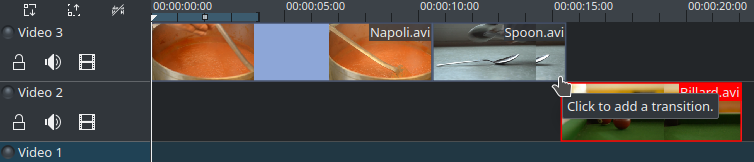
Marcador de transició
Ara que s'ha realitzat la superposició dels clips, es pot afegir la transició. Això es fa fent clic dret sobre el clip superior i escollint Afegeix una transició o, més fàcil, fent clic al passant el ratolí per sobre de la cantonada inferior dreta del clip Spoon fins que aparegui el dit del punter i aparegui el missatge «Feu clic per a afegir una transició». La segona, per omissió, afegeix una transició de dissolució, la qual en aquest cas seria la millor idea, ja que la cullera no és necessària per a la reproducció.
Les transicions dissolen el primer clip a dins del segon. Vegeu també la secció Transició del manual.
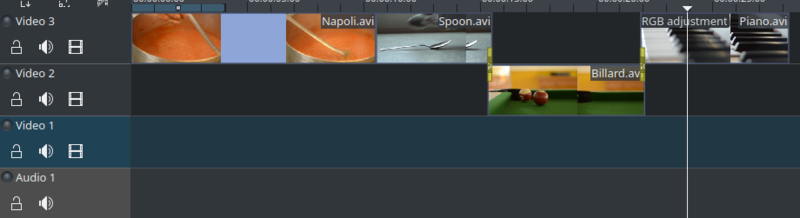
Ara afegirem l'últim clip, el «Piano», i una altra vegada apliqueu una transició de dissolució. Quan s'afegeix a la primera pista de la línia de temps, heu de fer clic a la zona inferior esquerra del nou clip per a afegir la transició al clip anterior.
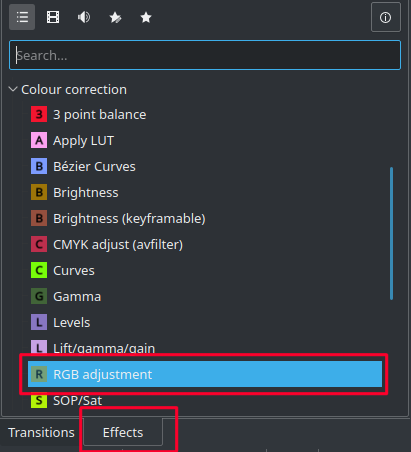
Llista d'efectes
El «Piano» es pot acolorir mitjançant l'addició d'un efecte al mateix. Seleccioneu el clip de piano, a continuació, feu doble clic a l'efecte Ajust RGB a la Llista d'efectes. Si no és visible, ho podeu aconseguir a través de → .
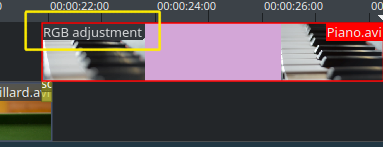
Una vegada s'ha afegit l'efecte, el seu nom serà afegit a la línia de temps del clip. També es mostrarà al giny Propietats.

Pila d'efectes amb ajust RGB
Per a aconseguir un ambient càlid amb to groc-taronja a la imatge, adequat per a una nit còmoda, el blau necessita ser reduït, mentre que el vermell i el verd s'han d'enfortir.
Els valors al giny Propietats es poden canviar mitjançant el control lliscant (el botó del ratolí restableix al valor per omissió), o introduint un valor directament fent doble clic al número a la dreta de la barra lliscant.
El giny Propietats sempre es refereix al clip que està seleccionat a la línia de temps. Cada efecte es pot desactivar temporalment fent clic a la icona de l'ull, o tots els efectes per a aquest clip mitjançant la casella de selecció situada a la part superior del giny Propietats (tot i que es desaran les opcions), això és útil p. ex. per als efectes que requereixen molta potència de càlcul, de manera que es pot desactivar mentre s'edita i tornar a activar per al renderitzat.
Per a alguns efectes, com el que s'utilitza aquí, és possible afegir fotogrames clau. La icona del cronòmetre indica que emmarca aquesta possibilitat. Els fotogrames clau s'utilitzen per a canviar els paràmetres de l'efecte en el temps. En el nostre clip ens permet fer una decoloració del piano des d'una nit càlida cap a una nit freda.
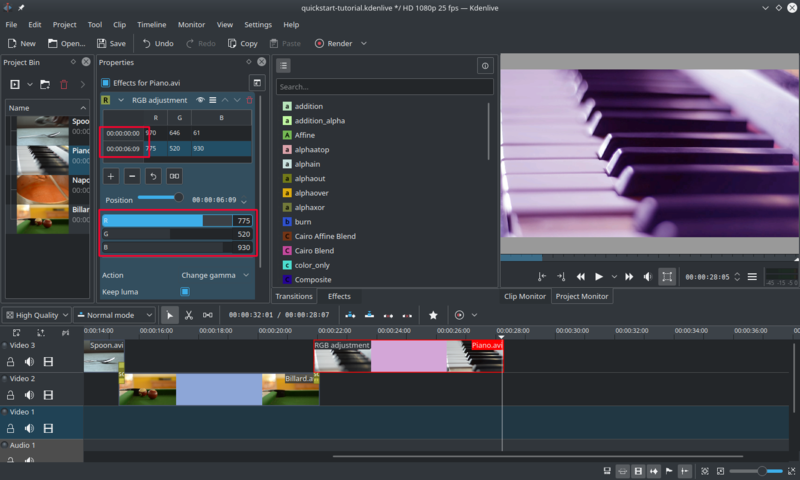
Els fotogrames clau per als efectes
Després de fer clic a la icona fotograma clau (la icona del cronòmetre emmarcat a la imatge anterior), el giny Propietats es tornarà a organitzar. Per omissió, hi haurà dos fotogrames clau, un al començament del clip i un altre al final a la línia de temps. Desplaceu el cursor de la línia de temps cap al final del clip, de manera que el monitor del projecte en realitat mostrarà els nous colors en canviar els paràmetres del fotograma clau al final.
Assegureu-vos que l'últim fotograma clau se selecciona en la llista Propietats. Llavors estareu llest per a inundar el piano amb un blau profund.
En moure el cursor de la línia de temps al començament del projecte i reproduir-lo (amb la tecla Espai, o el botó Reprodueix en el Monitor del projecte), el piano haurà de canviar cap al color que desitjat.
Els fotogrames clau són la part més difícil d'aquesta guia d'aprenentatge. Si els gestioneu per a fer-ho, dominareu el Kdenlive amb facilitat!
Vegeu també la secció Efectes del manual.

Esvaïment de l'àudio
Atès que els clips no proporcionen cap àudio, cercarem alguna bona peça de música, des de la vostra col·lecció local o a pàgines web com Jamendo. Quan afegiu un clip d'àudio al projecte, s'arrossegarà una pista d'àudio en la línia de temps.
El clip d'àudio es pot canviar de mida a la línia de temps de la mateixa manera que els clips de vídeo. El cursor s'ajusta al final del projecte de forma automàtica. Per a afegir un efecte d'esvaïment al final del clip d'àudio (excepte si trobeu un fitxer amb exactament la longitud correcta) podeu anar a la vora superior dreta (o esquerra) del clip a la línia de temps i arrossegueu el triangle amb ombra vermella a la posició on ha de començar l'esvaïment.[6]