 Mit Umbrello UML Modeller arbeiten
Inhaltsverzeichnis
Dieses Kapitel gibt eine Einführung in die Oberfläche von Umbrello UML Modeller und vermittelt alle Kenntnisse, um sofort mit der Modellierung anzufangen. Wie normalerweise üblich, sind (fast) alle Aktionen über Umbrello UML Modellers Menüs und Werkzeugleisten erreichbar. Allerdings nutzt Umbrello UML Modeller ebenfalls sehr stark die über rechte Maustaste erreichbaren Kontextmenüs. Man kann fast auf jedes Element in Umbrello UML Modellers Arbeitsbereich oder Baumansicht mit der rechten Maustaste klicken, um für das gewählte Element sinnvoll erscheinende Funktionen zu erreichen. Für einige Benutzer ist dies am Anfang sehr verwirrend, da sie meist die Arbeit über Menüs und Werkzeugleisten gewöhnt sind. Aber hat man sich erst einmal an den gewöhnt, kann man sein Arbeitstempo wesentlich erhöhen.
Umbrello UML Modellers Hauptfenster unterteilt sich in 3 Bereiche, die dabei helfen den Überblick über das gesamte System zu wahren, verschiedene Diagramme schnell aufzurufen und letztendlich am Modell zu arbeiten.
Diese Bereiche werden folgendermaßen bezeichnet:
Baumansicht
Arbeitsbereich
Dokumentation und Befehlsverlauf
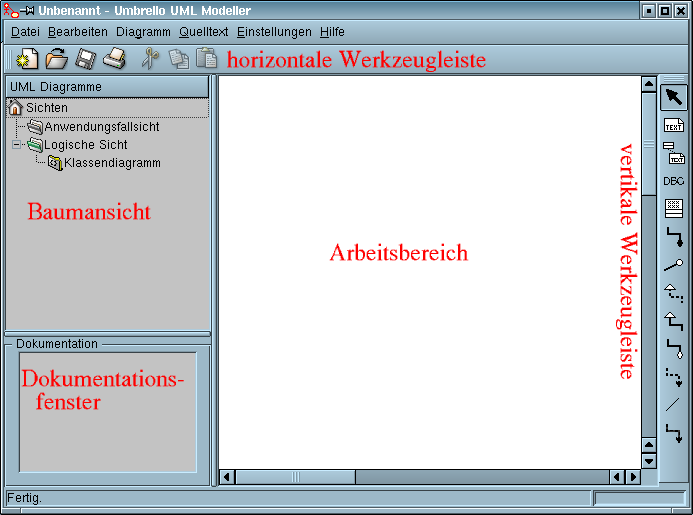
Umbrello UML Modellers Benutzeroberfläche
Die Baumansicht befindet sich am oberen linken Rand des Fensters und zeigt alle Diagramme, Klassen, Akteure und Anwendungsfälle, aus denen das Modell besteht. Mit der Baumansicht bekommt man einen schnellen Überblick über die Elemente, die das System formen. Weiterhin kann man mit der Baumansicht sehr elegant zwischen den einzelnen Diagrammen wechseln und Elemente aus dem Modell in das aktuelle Diagramm einfügen.
Besteht das Modell aus vielen Klassen und Diagrammen, hilft die Baumansicht bei der Wahrung der Übersicht, indem man das Modell mittels Ordnern besser organisiert. Man kann Ordner anlegen, indem man vom Kontextmenü (Klick mit rechter Maustaste auf ein Ordnerelement in der Baumansicht) den entsprechenden Befehl wählt. Die Elemente kann man einfach in die gewünschten Ordner mittels Drag'n Drop (Ziehen und Ablegen) verschieben.
Das Dokumentation und Befehlsverlauf wird am unteren linken Rand des Umbrello UML Modeller-Fensters. Es zeigt eine Überblick der für das aktuell gewählte Objekt hinterlegten Dokumentation und den Befehlsverlauf der Arbeitssitzung. Das Dokumentationsfenster ist sehr klein, da es nur einen kurzen Einblick in die hinterlegte Dokumentation und einen Überblick des Befehlsverlaufs geben soll. Die komplette Dokumentation ist natürlich über die Eigenschaften des Elementes verfügbar.
Der Arbeitsbereich ist der Hauptteil des Fensters. Hier findet die eigentliche Arbeit statt. Er wird zum bearbeiten und anschauen der im Modell hinterlegten Diagramme genutzt. Der Arbeitsbereich zeigt das aktuell aktive Diagramm. Momentan kann immer nur 1 Diagramm im Arbeitsbereich zu einem Zeitpunkt dargestellt werden.