 Справочник команд
При щелчке правой кнопкой мыши по линейке появится контекстное меню, включающее следующие пункты:
Меняет ориентацию KDE Screen Ruler с вертикальной на горизонтальную.
Это подменю позволяет вам устанавливать шкалу линейки: Справа налево (D), От центра (C), задавать Смещение... (O) и использовать Процентное соотношение для измерения расстояниях в процентах от всей длины линейки.
Менять смещение также возможно с помощью колесика мыши, когда нажата левая кнопка мыши.
Этот пункт меню показывает ползунок, позволяющий менять прозрачность линейки KDE Screen Ruler.
Окно Настройка комбинаций клавиш позволяет вам назначать и настраивать уже назначенные комбинации клавиш KDE Screen Ruler.
Для получения дополнительной информации читайте раздел о комбинациях клавиш в «Основах KDE».
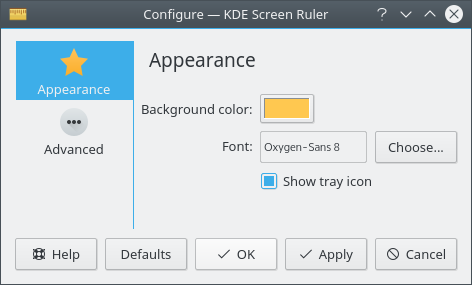
В этом окне можно изменить цвет фона и шрифт, а также включить значок в системном лотке.
- (Ctrl+W)
Скрывает KDE Screen Ruler. Линейка может быть показана снова, если нажать на значке в системном лотке. Этот пункт присутствует в контекстном меню только в том случае, если в окне настройки KDE Screen Ruler включён параметр Показывать значок в системном лотке.
- (Ctrl+Q)
Завершает работу KDE Screen Ruler.
В меню KDE Screen Ruler содержится общий для всех приложений KDE пункт меню , для получения дополнительной информации читайте раздел о Меню «Справка» в «Основах KDE».