 Tryb prezentacji
 to kolejny sposób na przeglądanie dokumentów Okularem. Można go włączyć poprzez → . W tym trybie dokument jest wyświetlany strona po stronie. Strony dopasowane są do ekranu, co oznacza, że całość strony jest widoczna.
Uwaga
Dokumenty PDF mogą mieć nawet określony tryb prezentacji jako domyślny sposób otwarcia.
W trybie prezentacji, dostępny jest pasek pomocniczy, znajdujący się na górze ekranu. Aby go wyświetlić, przesuń wskaźnik myszy w górę.
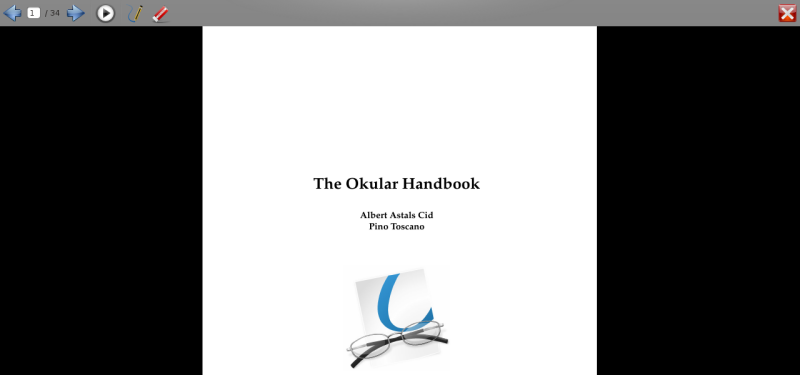
Aby przemieszczać się między stronami można użyć lewego przycisku myszy (następna strona) lub prawego przycisku myszy (poprzednia strona), kółka myszy, przycisków strzałek, pola edycji numeru strony lub przycisków wymienionych w dziale Sterowanie.
Użyj przycisków Odtwórz/Wstrzymaj na górnym pasku, aby odpowiednio zacząć lub wstrzymać odtwarzanie prezentacji.
Można wyłączyć tryb prezentacji w każdej chwili naciskając na klawisz Esc lub naciskając na przycisk Zakończ na górnym panelu.
Można też rysować na wyświetlonej stronie ołówkiem. Naciśnij na przycisk Przełącz tryb rysowania, znajdującym się na górnym panelu, aby włączyć lub wyłączyć możliwość rysowania w trybie prezentacji. Zmiany poczynione w ten sposób zostaną samoczynnie wyczyszczone po wyjściu z trybu prezentacji. Można także nacisnąć na ikonę Wymaż rysunki, aby usunąć rysunki na bieżącej stronie.
Tryb prezentacji może obsłużyć więcej niż jeden ekran, jeśli posiadasz wiele monitorów. W takim przypadku, na górnym panelu pojawi się ikona wyświetlacza: jest to menu rozwijalne, które umożliwia przesunięcie prezentacji na każdy dostępny ekran.
Tryb prezentacji zawiera kilka możliwości ustawień, ich opis można znaleźć w dziale Ustawianie Okulara.