 Llegir els registres amb el KSystemLog
Com podeu veure en les següents captures de pantalla, el KSystemLog proporciona funcions per a ordenar i filtrar fàcilment línies de registre. A continuació ho descriurem en les següents parts d'aquesta documentació.
En iniciar el KSystemLog, per omissió intenta obrir el registre més útil, el Registre del sistema. Si no el mostra a la pantalla i apareix un quadre de missatge, probablement us heu oblidat de llançar el KSystemLog com a usuari administrador (normalment anomenat root). Els fitxers de registre solen estar disponibles a la carpeta /var/log, sovint protegits contra els usuaris normals. En el diàleg de configuració podreu seleccionar un altre registre a obrir durant l'inici.

Cada línia de registre es mostra en una vista de llista, que es pot ordenar fent clic a la columna desitjada. Un altre clic ordenarà en l'altre ordre. Per a ordenar la llista com estava en la primera càrrega, podeu utilitzar l'element → del menú, o simplement feu clic a la primera columna de la llista, en general anomenada Data, per a ordenar la llista en ordre ascendent. Fins i tot si el mode de registre no utilitza dates per a descriure cadascuna de les línies de registre, per exemple el Registre del X.org, la llista estarà correctament ordenada, perquè el KSystemLog manté un ordre intern de la llista.
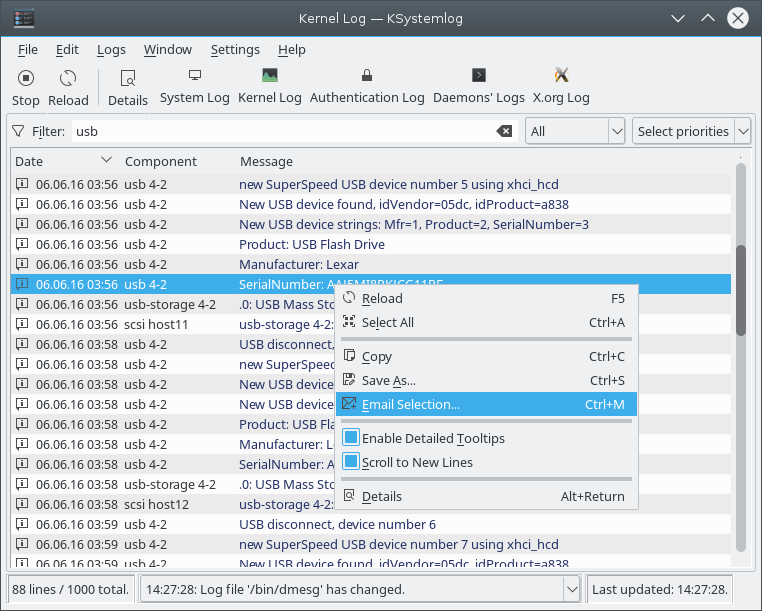
També podeu utilitzar la barra de filtre per a filtrar d'acord amb els criteris seleccionats i la cadena escrita. Simplement escriviu-hi quelcom, i la llista es modificarà automàticament per a només mostrar les línies que coincideixen amb la cadena de filtre. Per omissió, el quadre combinat al costat del filtre té seleccionada l'opció Totes, el que significa que una línia només es mostrarà si una de les seves columnes conté la cadena de filtre.
Podeu seleccionar un altre camp per a només filtrar aquesta columna de la llista. Per exemple, en el Registre del sistema, mitjançant la selecció de la columna Procés, i escriure un nom de procés a la barra de filtre, el KSystemLog mostrarà totes les línies de registre enviades per aquest procés.
Aquesta opció està marcada per omissió i ajuda a veure que les línies que tenen un nivell més alt que les altres. Per exemple, el nivell Error serà ressaltat amb un color diferent que per a Informació. Aquesta característica es pot desactivar en el diàleg de configuració.
Si només esteu interessat en un procés específic (per exemple, en el Registre del sistema o el Registre del Cron), podeu ocultar el seu PID a la columna Procés. Això pot ser-vos útil si esteu mirant d'analitzar la sortida d'una ordre específica, com un servidor Samba. En aquest cas, feu servir la barra de filtre.
El KSystemLog proporciona una manera fàcil de controlar la lectura i el seguiment dels fitxers de registre. De fet, de vegades només cal analitzar algunes línies del registre. En aquest cas, no tolerareu l'aparició d'una línia nova. Podeu desactivar el control dels fitxers del registre fent clic al botó . Aquest aturarà els fitxers de registre oberts evitant que s'actualitzin, alhora que no deixa que s'omplin amb altres processos. Per descomptat, podeu tornar a activar el control fent clic a , el qual mostrarà les línies de registre afegides des de l'última pausa.
D'altra banda, per a centrar-se en les línies de registre noves que apareguin, podeu canviar el desplaçament a .
El KSystemLog permet obrir diversos modes de registre obrint múltiples pestanyes. Per a fer-ho, només cal utilitzar el menú per a gestionar i obrir pestanyes noves. Un cop seleccionada la pestanya dreta, només heu de triar el mode de registre desitjat utilitzant el menú dedicat.